PPT 만들 때 막히면 보는 사이트 15개|구성·디자인·소재 정리
PPT 열자마자 30분이 지나있던 경험, 저만 있는 건 아니죠?
폰트 바꾸고, 색 골라보고, 배경 넣었다 뺐다 하다가 정작 내용은 한 줄도 못 쓴 그 상태.
솔직히 말하면 저도 발표 전날 밤 11시에 “도대체 어디서부터 시작해야 하냐”며 멘붕했던 적이 한두 번이 아닙니다.
결론부터 말씀드릴게요.
슬라이드에서 시간을 잡아먹는 건 디자인이 아니라 ‘뭘 어떻게 보여줄까’를 결정하지 못하는 시간입니다.
그 구간마다 딱 맞는 참조할 수 있는 사이트가 있다는 사실. 이걸 모르고 맨땅에서 시작하면 똑같이 헤맵니다.
단계별로 정리했으니 막히는 구간에서 바로 꺼내 쓰세요.
- PPT 잘 만드는 법: 인지 심리학이 알려주는 슬라이드 디자인 원칙 4가지
- 노트북LM + 제미나이로 무료 AI PPT 완성! 4단계 제작 가이드
- 감마(Gamma) AI 사용법 총정리: 클릭 한 번에 PPT 완벽 제작
- 2025년 AI PPT 만들어주는 사이트 TOP5

PPT 슬라이드 작업, 어디서 막히나요?
PPT 슬라이드 작업은 크게 4개 구간에서 막힙니다.
| 막히는 구간 | 증상 | 여기 가세요 |
|---|---|---|
| 구성을 못 잡겠다 | 첫 슬라이드에서 멈춤 | Slideland, Speaker Deck |
| 그래프 뭘 써야 하지? | 막대그래프만 반복 | Data to Viz, Data Viz Project |
| 정보 정리가 안 된다 | 글만 잔뜩 써놓은 상태 | PresentationGO |
| 소재 찾다가 1시간 날림 | 이 사이트 저 사이트 방랑 | 아래 소재 섹션 참고 |
이 표 하나면 다음 작업에서 어디 열어야 할지 바로 판단됩니다. 캡처 추천합니다.
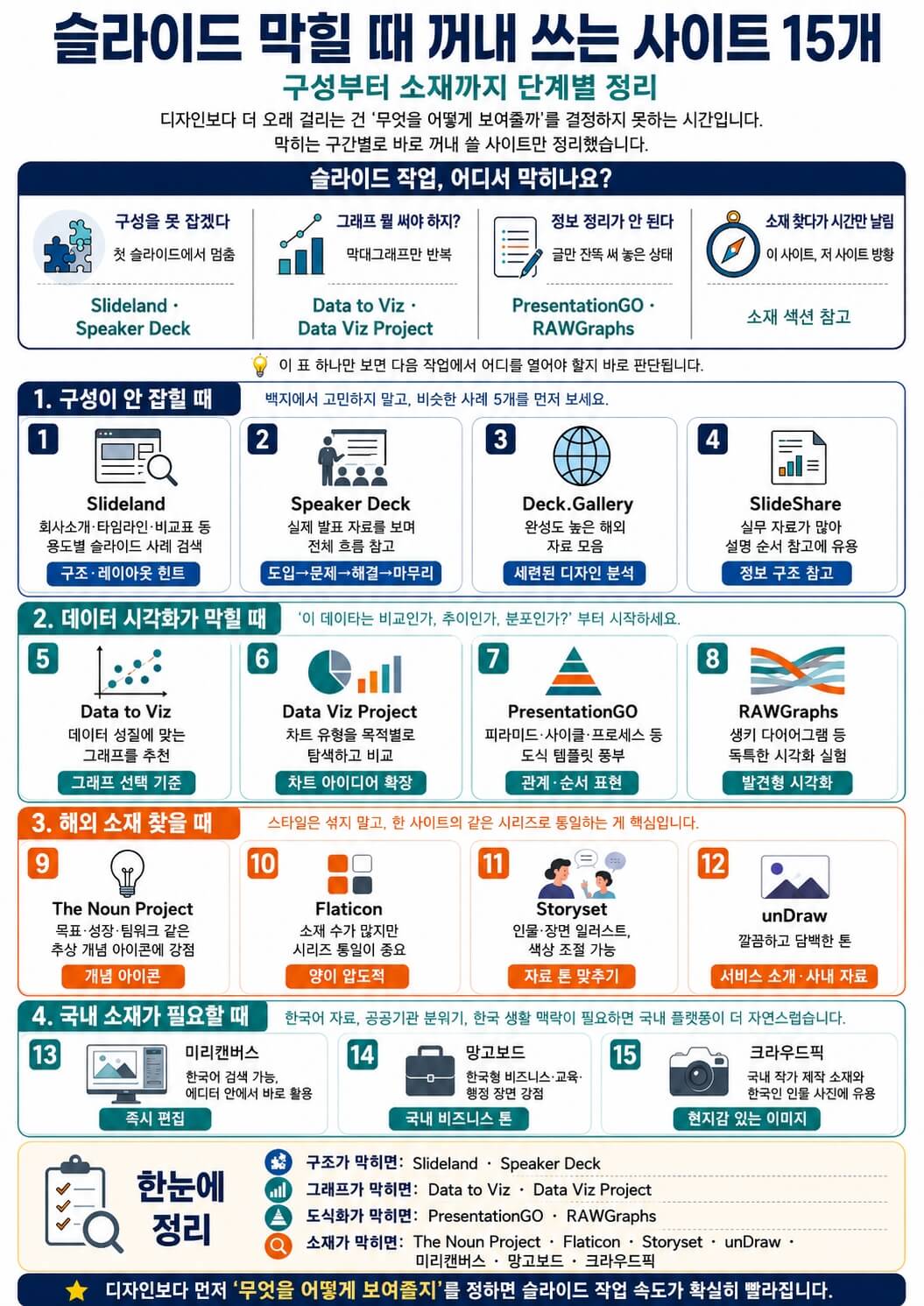
PPT 만들 때 막히면 보는 사이트 15개
PPT 구성이 안 잡힐 때 쓰는 사이트
1. Slideland
“이런 식으로 하면 되겠다” 감 잡는 곳
회사 소개, 타임라인, 비교표, 조직도 등 용도별로 슬라이드 사례를 검색할 수 있어요.
백지에서 고민하는 것보다 비슷한 사례 5개 보는 게 10배 빠릅니다.
디자인 참고보다 구조·레이아웃 힌트 얻는 용도로 쓰세요.
2. Speaker Deck
실제 발표 자료 흐름 참고
등록된 발표 자료들을 볼 수 있는 플랫폼이에요.
한 장 디자인보다 “도입 → 문제 → 해결 → 마무리”로 어떻게 흘러가는지 전체 구조를 보기 좋습니다.
“내 자료 왜 설득이 안 되지?” 싶을 때 비슷한 주제 자료 2~3개 훑으면 실마리가 잡혀요.
3. Deck.Gallery
디자인 구조 참고
Deck.Gallery는 디자인 완성도 높은 해외 자료 모음.
“왜 이게 세련돼 보이지?”를 분석하기 좋아요.
정보 구조 참고
비즈니스·교육·세미나 자료를 폭넓게 검색할 수 있는 플랫폼.
“비슷한 주제의 실무 자료가 어떻게 구성되는지” 확인하고 싶을 때.
문제 제기 → 해결책 → 사례 → 정리 같은 설명 구조를 빠르게 파악할 수 있습니다.
실무에서 바로 써먹을 수 있는 “NotebookLM 기획 + Gemini 제작” 워크플로우를 정리했습니다.
👉 노트북LM + 제미나이로 무료 AI PPT 완성! 4단계 제작 가이드

데이터 시각화: 그래프 선택이 고민일 때
5. Data to Viz
그래프 선택의 기준이 생기는 곳
“이 데이터, 비교야? 추이야? 분포야?” 이 질문 하나에서 시작해요.
데이터 성질에 맞는 그래프를 추천해 주는 사이트인데, 항상 막대그래프만 쓰고 있었다면 선택지가 왜 이렇게 많은지 깨닫게 되는 충격이 있을 수 있습니다.
6. Data Viz Project
막대·꺾은선·원 그래프 외에도 히트맵, 트리맵, 생키 다이어그램, 네트워크 그래프까지 다양한 시각화 표현을 한눈에 볼 수 있는 사이트입니다.
“항상 같은 그래프만 쓰는 것 같다”는 생각이 들 때.
표현의 선택지를 넓히는 용도로 활용합니다.
7. PresentationGO
PresentationGO는 비교표, 피라미드, 타임라인, 사이클, 프로세스 다이어그램 등 정보 정리 형식의 템플릿을 찾을 수 있는 사이트입니다.
피라미드, 사이클, 프로세스 다이어그램 등 정보를 도식으로 정리하는 형태 템플릿이 많아요.
수치가 아니라 관계·순서를 보여줄 때 딱입니다.
8. RAWGraphs
RAWGraphs는 실제 데이터를 붙여넣어 생키 다이어그램 같은 독특한 시각화를 실험해볼 수 있어요.
“이런 식으로 보여줄 수도 있구나” 발견용입니다.
결과물을 그대로 쓰기보다 탐색용 도구로 활용하는 것이 자연스럽습니다.
참고로 감마 AI의 실질적인 PPT 제작 및 사용법부터 고급 기능, 다양한 활용 사례, 요금제, 활용 팁까지 모두 정리했습니다.
👉 감마(Gamma) AI 사용법 총정리: 클릭 한 번에 PPT 완벽 제작
소재 찾기: 아이콘·일러스트 추천 사이트
여기서부터는 스타일 통일이 핵심입니다.
이 사이트 저 사이트 섞으면 자료가 산만해져요.
한 사이트에서 같은 시리즈만 쓰는 게 훨씬 낫습니다.
해외 소재
9. The Noun Project
개념 중심 아이콘을 대량으로 검색할 수 있는 사이트입니다.
목표, 분석, 성장, 팀워크, 공유 같은 추상 개념 아이콘이 많습니다.
10. Flaticon
아이콘 수가 매우 많고 주제가 다양한 소재 사이트입니다.
비즈니스, 교육, 의료, 기술, 생활 등 폭넓게 커버합니다.
11. Storyset
인물·장면 일러스트를 찾기 좋은 사이트입니다.
서비스 소개, 업무 흐름, 팀워크, 학습 장면 등 다소 구체적인 맥락을 표현하고 싶을 때 활용합니다.
색상 조절이 가능해 자료 톤에 맞추기 편합니다.
12. unDraw
깔끔한 일러스트를 무료로 사용할 수 있는 사이트입니다.
주장이 강하지 않은 톤이라 자료에 넣어도 튀지 않습니다.
색상 변경 기능이 있어 자료 전체 색계에 맞추기 좋습니다.
국내 소재
해외 사이트 소재를 한국어 자료에 넣으면 묘하게 어색한 순간이 있죠. 직장인 이미지, 한국 생활 맥락, 공공기관 분위기가 필요할 때는 국내 플랫폼이 훨씬 낫습니다.
13. 미리캔버스
많은 분들이 사용하고 있는 국내 대표 디자인 플랫폼 미리캔버스는 PPT 템플릿 외에도
아이콘, 일러스트, 도형 소재를 별도로 제공합니다.
한국어 검색이 가능하고 국내 정서에 맞는 직장인·생활·교육 관련 일러스트가 잘 갖춰져 있습니다.
14. 망고보드
망고보드는 한국형 비즈니스 문서에 특화된 디자인 플랫폼으로, 아이콘과 일러스트 소재가 한국어로 검색됩니다.
3D 캐릭터 소재, 인포그래픽 요소, 픽토그램까지 폭넓게 제공됩니다.
영문 사이트에서는 찾기 어려운 한국형 직장·행정·교육 장면 일러스트가 강점입니다.
15. 크라우드픽
국내 작가들이 제작한 이미지·일러스트·아이콘을 유통하는 스톡 플랫폼입니다.
한국인 인물 사진과 한국 생활 맥락의 일러스트가 풍부해, 해외 사이트에서 찾기 어려운 소재를 구하기 좋습니다.
AI 슬라이드를 그대로 쓰면 안 되는 이유와 해결 방법 꼭 확인하세요.
👉 PPT 잘 만드는 법: 인지 심리학이 알려주는 슬라이드 디자인 원칙 4가지
맺음말
결국 슬라이드 작업이 느린 이유는 “지금 어느 단계에서 막혔는지”를 모르고 전부 디자인 문제로 돌리기 때문입니다.
구성에서 막혔으면 사례를 보고, 그래프에서 막혔으면 선택 기준을 잡고, 소재에서 막혔으면 스타일 통일된 사이트 하나만 열면 됩니다.
이 글 저장해두시면 다음 슬라이드 작업에서 바로 꺼내 쓸 수 있습니다.
유용하게 사용하시길 바랍니다.
참고로 AI 슬라이드 편집이 안되서 야근 하시는 분 있으신가요? AI로 만든 슬라이드를 쉽게 편집 모드 PPT로 만드는 방법을 공개합니다.
FAQ: PPT 만들때 막히면 보는 사이트 자주 묻는 질문
Q1. Slideland와 Speaker Deck 중 뭘 먼저 봐야 하나요?
A. 구성 방향이 안 잡히면 Slideland, 전체 흐름·설득 구조가 고민이면 Speaker Deck을 먼저 여세요. 용도가 다릅니다.
Q2. Data to Viz와 Data Viz Project 차이가 뭔가요?
A. Data to Viz는 “내 데이터에 맞는 그래프 찾기”, Data Viz Project는 “어떤 표현이 있는지 구경하기”입니다. 순서는 전자 → 후자가 효율적입니다.
Q3. 아이콘 사이트를 여러 개 써도 되나요?
A. 한 자료에서는 최대 1~2개, 같은 시리즈만 쓰세요. 스타일 섞이면 자료 전체가 산만해집니다.
Q4. 국내 소재 사이트 중 완전 무료인 곳은 어디인가요?
A. 미리캔버스와 망고보드는 무료 플랜 범위 내 소재가 상당히 넓습니다. 크라우드픽은 무료 소재도 있지만 메인은 유료입니다.
Q5. RAWGraphs는 어렵지 않나요?
A. 데이터를 붙여넣으면 바로 시각화가 나와서 기술 진입 장벽은 낮습니다. “이런 형태도 있구나” 탐색용으로 가볍게 시작하면 됩니다.
Q6. PresentationGO 템플릿을 파워포인트에 바로 쓸 수 있나요?
A. 대부분 PPTX 형식으로 다운로드 가능합니다. 단, 일부는 유료 플랜 전용이니 다운 전 확인하세요.
Q7. Speaker Deck 자료를 내 슬라이드에 그대로 써도 되나요?
A. 구성·흐름 참고는 괜찮지만, 시각 자료나 콘텐츠 직접 복사는 저작권 문제가 생깁니다. 참고 수준으로만 활용하세요.
관련 인기 글 모음