노트북LM으로 PDF 토큰 비용 줄이는 클로드 코드 자동화 파이프라인 설치법
PDF 통째로 Claude에 넣는 것, 지금 당장 멈춰야 합니다.
전공서적, 논문, 투자서적을 Claude에 그대로 밀어 넣어본 적 있으신가요? AI가 알아서 잘 읽겠지 싶어서 말이죠.
그런데 그게 수만 토큰이 조용히 사라지는 방식이라는 걸, 청구서를 보고 나서야 깨달은 분들이 꽤 있습니다.
모델은 열심히 읽었겠지만 지갑도 같이 열심히 닳고 있던 겁니다.
이유는 단순합니다. PDF는 AI 컨텍스트 창 기준으로 토큰 폭탄에 가깝습니다.
100페이지짜리 PDF 하나를 Drive MCP로 직접 읽히면 수만 토큰이 그대로 컨텍스트를 지나갑니다.
API 요금제를 쓰는 경우 한 번의 대화로도 상당한 비용이 발생합니다.
직접 경험한 사례로 말씀드리면, 투자서적 한 권을 분석용으로 넣었을 때 단 한 번의 세션에 예상보다 훨씬 많은 토큰이 소비됐습니다.
그리고 다음 세션에서 같은 내용이 필요하면? 또 밀어 넣어야 합니다. 반복 비용이 쌓이는 구조입니다.
지금 소개할 방법은 이 문제를 구조적으로 해결합니다.
노트북LM을 중간에 세워두는 것입니다.
PDF 독해는 노트북LM 몫이고, 클로드 코드는 분석 결과 텍스트만 받습니다.
100페이지 PDF가 수백~수천 토큰으로 압축되어 들어오는 방식입니다.
지금 바로 설치 방법을 확인해 보세요.
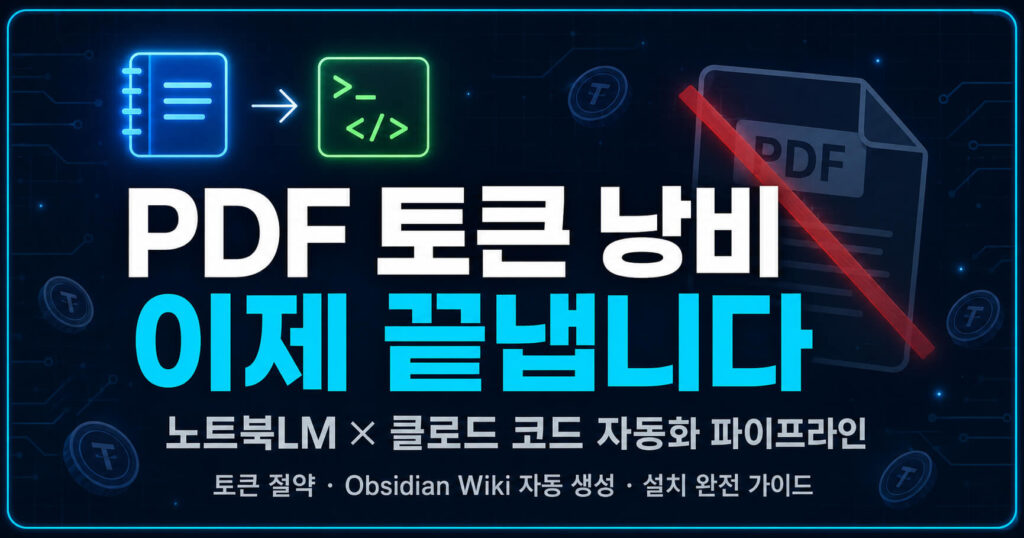
PDF가 Claude 토큰 비용을 얼마나 잡아먹나
토큰 소비 방식의 차이
PDF를 AI에 직접 로드하는 방식과 노트북LM을 경유하는 방식 사이에는 토큰 소비량에서 극명한 차이가 있습니다.
| 방식 | Claude 컨텍스트에 들어오는 것 | 비용 |
|---|---|---|
| PDF 직접 로드 | PDF 전체 텍스트 | 긴 문서일수록 토큰 급증 |
| 노트북LM 경유 | Drive URL + 분석 결과 텍스트 | 원문 독해 비용을 노트북LM으로 이동 |
100페이지 PDF 기준으로 수만 토큰 대 수백~수천 토큰의 차이입니다.
매번 같은 PDF를 새 세션에서 다시 넣는 반복 비용까지 고려하면 격차는 더 벌어집니다.
컨텍스트 오염 문제도 함께 해결됩니다
토큰 비용만의 문제가 아닙니다. 긴 PDF를 컨텍스트에 그대로 넣으면 모델의 주의가 분산됩니다.
내가 원하는 분석보다 PDF 본문에 있는 불필요한 내용에 모델이 끌려다니는 현상이 생깁니다.
노트북LM이 먼저 핵심만 추려주면 클로드 코드는 실제 분석에만 집중할 수 있습니다.
노트북LM PDF 자동화 파이프라인 아키텍처
전체 처리 흐름
이 파이프라인의 흐름은 단순합니다.
- Google Drive에 올려둔 PDF URL을 노트북LM에 전달
- 노트북LM이 내부에서 PDF를 처리하고 분석 결과 텍스트만 반환
- 클로드 코드가 그 결과를 받아 Obsidian Wiki 노트 형식으로 정리
- 생성된 노트는 다음 세션에서 짧은 컨텍스트로 재사용 가능
핵심은 클로드 코드가 PDF 본문 자체를 읽지 않는다는 점입니다.
Drive URL만 노트북LM에 넘기고, 클로드 코드는 노트북LM의 분석 결과물만 받습니다.
Obsidian Wiki 노트로 쌓는 이유
한 번 만든 노트는 계속 쓸 수 있습니다. 전공서적 개념 정리, 논문 핵심 요약, 투자서적 인사이트를 위키 노트로 만들어두면 다음 세션에서 같은 PDF를 다시 넣지 않아도 됩니다.
노트가 쌓일수록 클로드 코드에 넘기는 컨텍스트는 점점 더 압축되고 효율적으로 바뀝니다.
파이프라인 전체 코드와 커맨드 파일은 아래 GitHub 레포에서 확인하실 수 있습니다.
👉 https://github.com/capitalparser/notebooklm-wiki-pipeline
초보자도 지금 바로 쓸 수 있는 Claude Code 스킬 레포 7개는 아래 포스팅에서 확인하세요.
👉 클로드 코드 자동화 스킬 TOP 7 | 초보도 바로 쓰는 필수 기능
클로드 코드 PDF 토큰 절약 파이프라인 설치 방법
설치 전 전제 조건 확인
설치 전 아래 항목이 준비되어 있는지 먼저 확인하세요.
- 클로드 코드: claude.ai 계정 필요. Pro 이상 권장 (MCP 통합 지원)
- Google Drive 연결: claude.ai → Settings → Integrations에서 OAuth 연결 (API 키 불필요)
- 노트북LM 계정: Google 계정으로 로그인. Free tier 사용 가능 (쿼리 약 50회/일 제한)
- Obsidian Vault: 로컬 Vault 디렉토리 경로 확인
- uv: Python 툴 설치 관리자 (
brew install uv또는 공식 설치)
1단계: Google Drive를 claude.ai에 연결
별도 API 키 없이 OAuth로 연결합니다.
claude.ai → Settings → Integrations → Google Drive → Connect
연결 후 클로드 코드 세션에서 Google Drive MCP 도구가 자동으로 활성화됩니다.
2단계: notebooklm-mcp-cli 설치
uv tool install notebooklm-mcp-cli
3단계: 노트북LM 로그인
nlm login
브라우저가 열리며 Google 계정으로 인증합니다. 쿠키 기반이므로 2~4주마다 재인증이 필요합니다.
4단계: 클로드 코드에 MCP 서버 등록
nlm setup add claude-code
5단계: /pdf-to-wiki 슬래시 커맨드 등록
레포의 커맨드 파일을 클로드 코드 커맨드 디렉토리에 복사합니다.
cp commands/pdf-to-wiki.md ~/.claude/commands/pdf-to-wiki.md
클로드 코드 세션을 재시작하면 /pdf-to-wiki가 슬래시 커맨드로 자동 노출됩니다. 마지막으로 출력 디렉토리를 만들어두세요.
mkdir -p ~/your-obsidian-vault/AI_Generated
commands/pdf-to-wiki.md 안의 저장 경로도 본인 Obsidian vault 경로에 맞게 수정하시기 바랍니다.
노트북LM PDF 자동화 실제 사용법
기본 실행 한 줄로 끝납니다
클로드 코드 세션에서 Drive URL을 넘기면 끝입니다.
/pdf-to-wiki <https://drive.google.com/file/d/YOUR_FILE_ID>
제목을 직접 지정하고 싶다면 두 번째 인자를 추가합니다.
/pdf-to-wiki <https://drive.google.com/file/d/YOUR_FILE_ID> K-IFRS 1109 금융상품
커맨드 실행 후 자동 처리 7단계
커맨드를 실행하면 클로드 코드가 다음 단계를 자동으로 처리합니다.
- Drive 파일 메타데이터 확인 (파일명, URL)
- 노트북LM 노트북 생성
- Drive PDF를 노트북LM 소스로 추가 (30~60초 처리 대기)
- 구조화 분석 쿼리 전송
- 분석 결과를 Obsidian 노트로 변환 +
[[wikilink]]보강 AI_Generated/디렉토리에 저장- 완료 보고: 저장 경로, 노트북LM 노트북 ID, 절감 토큰 추정치
출력 노트에는 소스 정보, 생성일, 분석 결과가 구조화된 형태로 담기며, Obsidian의 [[wikilink]] 문법이 자동으로 보강되어 기존 노트와의 연결 고리도 만들어집니다.
PDF 토큰 절약 파이프라인 활용 사례 4가지
기준서·규정 정리
K-IFRS, 감사기준, 법령처럼 길고 반복적으로 참조되는 PDF에 최적입니다.
한 번 위키 노트로 만들어두면 이후 관련 작업 시 노트만 컨텍스트에 넣어 진행할 수 있습니다.
리서치 PDF 요약
논문, 산업 리포트, 투자 분석 자료를 핵심 개념과 시사점 중심으로 압축합니다.
읽어야 할 자료가 쌓여 있는 분들에게 특히 유용합니다.
지식 베이스 구축
프로젝트마다 흩어진 PDF를 Obsidian의 연결형 Wiki로 축적합니다.
노트가 쌓일수록 지식 네트워크가 형성되어 나중에 찾아 쓰기 좋아집니다.
코딩 세션 맥락 재사용
한 번 정리한 노트는 이후 클로드 코드 세션의 짧은 컨텍스트로 재사용합니다.
매번 PDF 전체를 다시 넣지 않아도 됩니다. 특히 장기 프로젝트에서 참조 문서가 많을수록 이 효과가 커집니다.
주의사항과 오류 대응 가이드
절대 하지 말아야 할 것 3가지
이 파이프라인의 효과를 없애는 실수입니다.
- Drive MCP로 PDF 본문 전체를 다운로드하지 마세요 (
download_file_content사용 금지). 파이프라인의 핵심 전제가 무너집니다. - 로컬에서 PDF 텍스트를 추출해 프롬프트에 붙여넣지 마세요. 같은 문제의 다른 형태입니다.
- 서로 무관한 PDF 여러 개를 하나의 노트북LM 노트북에 혼합하지 마세요. 분석 품질이 저하됩니다.
오류 발생 시 대응표
| 오류 | 원인 | 해결 |
|---|---|---|
| 인증 오류 | 노트북LM 쿠키 만료 | nlm login 재실행 후 세션 재시작 |
| source 처리 지연 | 노트북LM PDF 처리 시간 | 1분 대기 후 source 상태 재확인 |
| Drive 접근 오류 | PDF 공유 권한 없음 | Drive 파일 공유 설정 확인 |
| 쿼리 한도 초과 | Free tier 약 50회/일 제한 | 다음 날 재시도 |
| 답변이 너무 일반적 | 프롬프트 맥락 부족 | “감사 실무자 관점에서”, “K-IFRS 기준으로” 등 맥락 명시 |
Google의 노트북LM은 무료 계정으로도 사용 가능하지만 쿼리 제한이 있으므로, 대량 처리 중 실패가 발생하면 인증 문제인지 한도 초과인지 먼저 구분해 대응하시기 바랍니다.
맺음말
PDF를 AI에 직접 넣는 방식은 직관적이지만 비쌉니다.
노트북LM을 중간에 세우는 이 파이프라인은 PDF 독해 비용을 구조적으로 분리합니다.
한 번 노트를 만들어두면 같은 문서를 다시 로드하지 않아도 되고, 토큰 비용과 컨텍스트 오염 문제를 동시에 해결합니다.
전공서적 개념 정리, 논문 핵심 요약, 투자서적 인사이트 추출 모두 이 방식으로 처리할 수 있습니다.
각자 잘하는 걸 맡기는 것, AI 워크플로우 효율화의 핵심입니다.
이런 실용적인 AI 활용 가이드가 유익하셨다면 블로그를 즐겨찾기해 주세요.
비용은 줄이고 효율은 높이는 AI 사용법을 계속 공유드리겠습니다.
FAQ: 노트북LM PDF 토큰 절약 파이프라인 자주 묻는 질문
Q1. 노트북LM Free tier로도 이 클로드 코드 파이프라인을 쓸 수 있나요?
A. 사용 가능합니다. 다만 Free tier는 쿼리가 약 50회/일로 제한되므로, 하루에 처리할 PDF 수를 감안해 사용하세요.
Q2. Google Drive에 올리지 않은 로컬 PDF는 처리할 수 없나요?
A. 현재 파이프라인은 Drive URL 기반으로 작동합니다. 로컬 PDF는 Drive에 업로드한 뒤 URL을 넘기는 방식으로 처리하세요.
Q3. Obsidian이 없으면 이 파이프라인을 쓸 수 없나요?
A. Obsidian 없이도 사용 가능합니다. 출력 노트 저장 경로를 원하는 디렉토리로 수정하면 어떤 마크다운 편집기에서도 열어볼 수 있습니다.
Q4. 노트북LM 쿠키가 자꾸 만료되는데 자동화할 방법은 없나요?
A. 현재 쿠키 기반 인증은 2~4주마다 nlm login으로 수동 재인증이 필요합니다. 자동화 방법은 현재 공식 지원되지 않습니다.
Q5. PDF 1개를 여러 관점으로 분석하려면 어떻게 해야 하나요?
A. 같은 노트북LM 노트북에서 /pdf-to-wiki 커맨드를 다른 맥락 프롬프트와 함께 여러 번 실행하면 됩니다. 예: “투자자 관점에서”, “리스크 중심으로” 등.
Q6. 실제로 PDF 토큰 비용이 얼마나 절약되나요?
A. PDF 분량과 내용 밀도에 따라 다르지만, 100페이지 기준으로 수만 토큰에서 수백~수천 토큰 수준으로 줄어드는 효과를 기대할 수 있습니다.
Q7. 클로드 코드 없이 일반 Claude.ai에서도 쓸 수 있나요?
A. 이 파이프라인은 MCP 통합과 슬래시 커맨드를 활용하므로 클로드 코드 환경에서 동작합니다. 일반 Claude.ai에서는 노트북LM 분석 결과를 복사해 붙여넣는 수동 방식으로 유사한 효과를 낼 수 있습니다.
관련 인기 글 모음