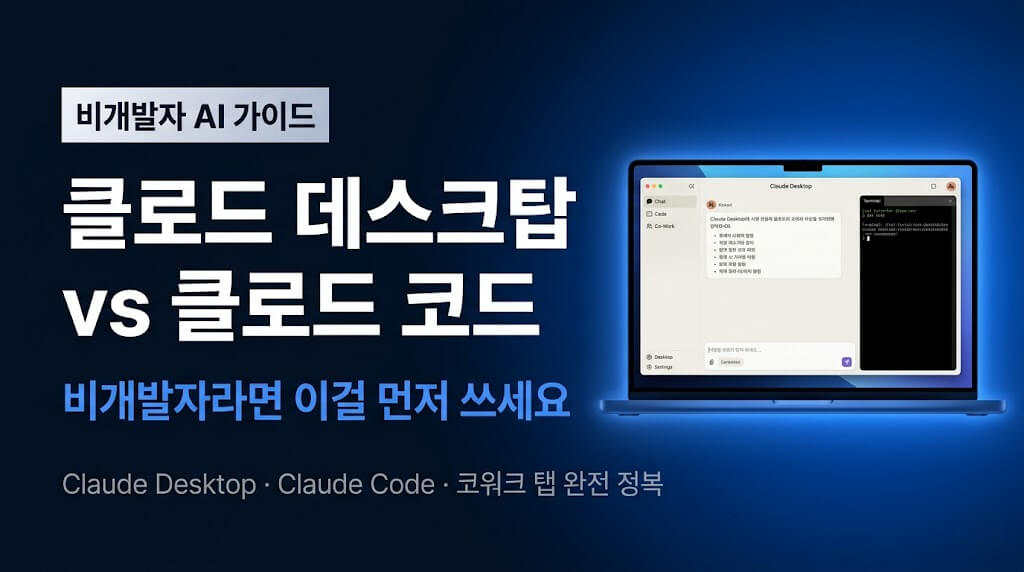
클로드 데스크탑 vs 클로드 코드 | 비개발자라면 이걸 먼저 쓰세요
클로드 코드(Claude Code)가 어렵다고 포기하셨나요?
사실 비개발자에게는 처음부터 클로드 코드보다 더 맞는 도구가 따로 있습니다.
많은 분들이 “클로드 코드를 써야 한다”는 말에 터미널을 열었다가 첫 화면에서 당황해 창을 닫아버립니다.
실제로 클로드 데스크탑(Claude Desktop) 앱만 제대로 알아도 문서 정리, 보고서 작성, 파일 자동화까지 코딩 한 줄 없이 가능합니다.
비개발자에게 최적화된 클로드 데스크탑의 구조와 각 도구의 차이를 지금부터 정확하게 짚어드립니다.
끝까지 읽으시면 오늘 당장 어떤 탭을 열어야 할지 바로 결정할 수 있습니다.
- 클로드 코워크 설치부터 자동화까지, 직장인이라면 지금 당장 써야 할 이유
- 클로드 AI로 PPT 41장 자동 생성하는 법 (노트북LM 실전 가이드)
- 클로드 코드 사용법: 비개발자도 코딩 없이 프로토타입 만드는 법
먼저 알아야 할 3가지 용어: Anthropic, Claude, Claude Code
헷갈림의 90%는 이 세 단어를 구분하지 못해서 생깁니다.
Anthropic(앤트로픽)은 Claude를 만드는 AI 회사입니다. OpenAI가 ChatGPT를 만들듯, Anthropic은 Claude를 연구·개발합니다.
Claude(클로드)는 Anthropic이 만든 AI 언어 모델(LLM) 자체입니다. Claude Sonnet, Claude Opus처럼 버전이 나뉘고, 글을 이해하고 생성하는 두뇌 역할을 합니다.
Claude Code(클로드 코드)는 Claude 모델에 손발을 달아놓은 AI 코딩 에이전트입니다. 대화를 넘어서 파일 생성·수정, 코드 실행, 내 컴퓨터 폴더 직접 조작까지 수행합니다.
Claude 출시 순서로 보는 전체 구조
왜 이렇게 이름이 많냐고요? 순서가 있기 때문입니다.
- Claude 모델 개발
- Claude 웹(claude.ai) 출시 — 브라우저 채팅
- Claude Desktop 앱 출시 — 초기엔 채팅 탭만 존재
- Claude Code 출시 — 터미널 기반 AI 코딩 에이전트
- Claude Desktop에 코드(Code) 탭 추가 — Claude Code의 GUI 버전
- Claude Desktop에 코워크(CoWork) 탭 추가 — 2026년 비개발자 특화 최신 기능
이 흐름을 알면 “왜 클로드 데스크탑에 Code 탭이 있지?”가 자연스럽게 풀립니다. 나중에 추가된 거니까요.
클로드 데스크탑 vs 클로드 코드: 핵심 차이 비교
| 구분 | Claude 웹 | Claude Code | Claude Desktop |
|---|---|---|---|
| 인터페이스 | 브라우저 채팅 | 터미널(CLI) | 네이티브 앱(GUI) |
| 파일 접근 | 업로드만 가능 | 폴더 직접 접근·수정 | 로컬 폴더 직접 접근 |
| 코드 실행 환경 | Claude 클라우드 서버 | 내 컴퓨터(로컬) | 탭에 따라 다름 |
| 아티팩트 | ✅ 지원 | ❌ 파일 직접 생성 | 채팅 탭에서 지원 |
| 딥 리서치 | ✅ 지원 | ❌ 코드 특화 | 채팅 탭에서 지원 |
| 추천 대상 | AI 입문자 | 개발자·파워유저 | 비개발자 포함 전체 |
자세한 비교는 Anthropic 공식 페이지를 참고하세요.
👉 Claude 공식 사이트 바로가기 — anthropic.com
비개발자가 꼭 알아야 할 클로드 데스크탑 3개 탭 완전 분석
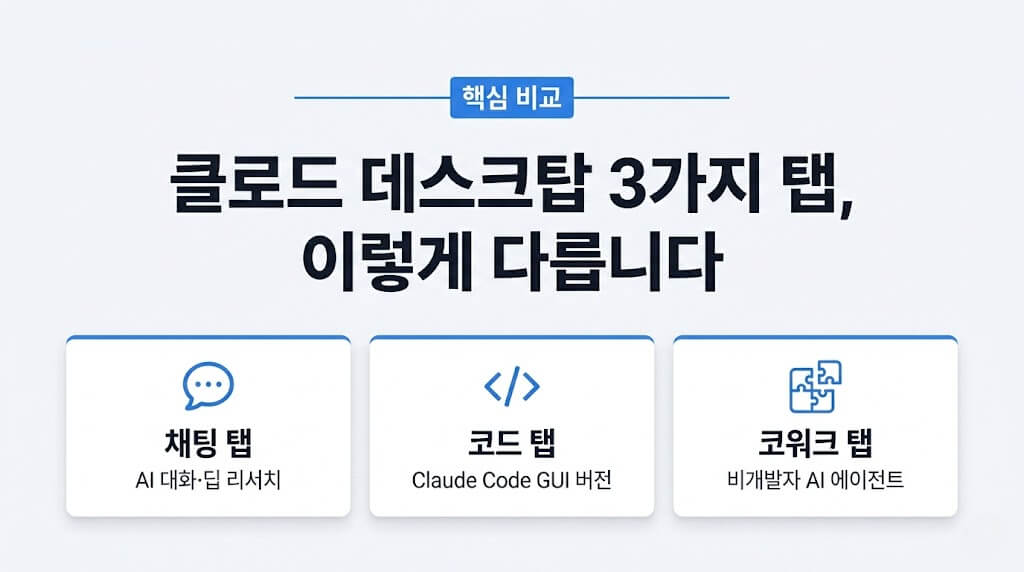
탭 ① 채팅(Chat): AI 입문자의 첫 번째 관문
Claude Desktop 채팅 탭은 웹(claude.ai)과 동일한 대화형 인터페이스입니다.
아티팩트 기능으로 코드·문서·시각화 결과물을 별도 창에서 바로 확인할 수 있고, 딥 리서치 기능으로 특정 주제를 깊이 있게 조사하는 것도 가능합니다.
코드 실행은 Claude 클라우드 서버에서 이뤄지므로 내 컴퓨터에 영향을 주지 않아 안전합니다.
탭 ② 코드(Code): 클로드 코드를 클릭 한 번으로
코드 탭은 Claude Code의 GUI 버전입니다.
터미널을 전혀 몰라도 클릭 기반으로 Claude Code와 동일한 기능을 사용할 수 있도록 설계됐습니다.
코드 실행은 내 컴퓨터(로컬) 환경에서 이뤄지며, 특정 폴더를 지정하면 해당 폴더의 파일을 Claude가 직접 읽고 수정합니다.
수익형 블로그를 운영 중이라면, 클로드 프로젝트·스타일·스킬 세팅으로 블로그 글 자동화하는 방법을 꼭 확인해보세요.
👉 콘텐츠 자동화로 블로그 수익 만드는 클로드 4단계 세팅법
지금 바로 쓸 수 있는 Claude Code 스킬 레포 7개는 여기서 확인하세요.
👉 클로드 코드 자동화 스킬 TOP 7 | 초보도 바로 쓰는 필수 기능
탭 ③ 코워크(CoWork): 비개발자를 위한 AI 자동화 에이전트
코워크 탭은 2026년 1월(Mac), 2월(Windows) 출시된 가장 최신 기능입니다.
코딩 없이 파일 정리, 보고서 작성, 데이터 분석, 반복 업무 자동화까지 가능하고, ‘스킬(Skill)’ 기능으로 내 업무 방식을 한 번 가르치면 반복 작업을 자동 실행합니다.
실행 환경은 클라우드 샌드박스로, 내 컴퓨터가 직접 영향받지 않아 비개발자도 안심하고 사용할 수 있습니다.
Claude Cowork의 전체 사용법과 플러그인·스케줄 기능까지 더 깊이 알고 싶다면
👉 클로드 코워크(Claude Cowork) 완벽 가이드: 가격·사용법·실전 활용 사례 15가지
👉 클로드 코워크를 직장인이라면 지금 당장 써야 할 이유
클로드 코드란 무엇인가: AI 코딩 에이전트의 작동 원리
Claude Code는 Claude 모델(두뇌)에 다양한 도구(Tool)를 결합한 AI 코딩 에이전트입니다. 단순 대화가 아니라 실제로 작업을 수행한다는 점이 핵심입니다.
Claude Code가 사용하는 주요 도구:
- 파일 수정·생성: 지정한 폴더의 파일을 직접 읽고 수정
- 웹 검색: 최신 라이브러리·API 정보 실시간 조회
- 코드 실행: 작성한 코드를 즉시 실행하고 결과 확인
- Git 관리: 커밋, 브랜치, PR 생성 등 버전 관리 자동화
터미널에서 claude 명령어를 입력하면 실행되며, 창 여러 개를 동시에 열면 Claude Code를 병렬로 돌릴 수 있습니다.
“Claude Code 4개 동시에 띄운다”는 말이 바로 이 방식입니다.
최근 비개발자들 사이에서 주목받는 클로드 코드로 웹사이트를 만들어보세요.
Claude Code 세팅부터 실전 활용까지, 비개발자를 위한 완전 정복 가이드
👉 Claude Code 웹사이트 만들기 완전 정복 | 2026 바이브 코딩 입문 가이드
터미널과 CLI: 비개발자가 막히는 바로 그 개념
터미널(Terminal)이란 무엇인가: 컴퓨터와 대화하는 텍스트 창
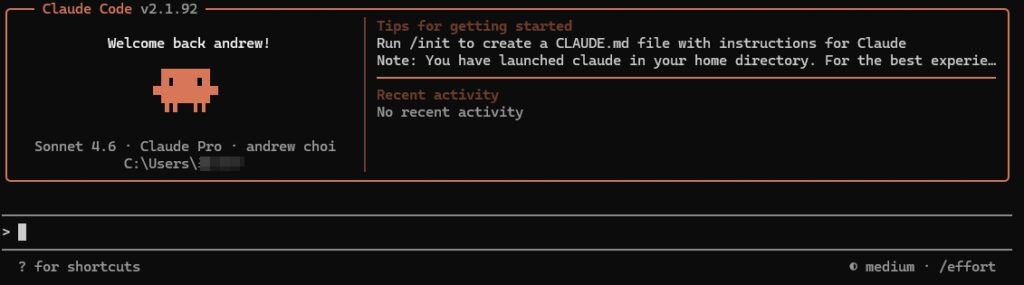
터미널은 라틴어 terminus(끝점)에서 유래한 단어입니다.
과거 대형 중앙 컴퓨터 시절 키보드와 모니터만 달린 입출력 장치를 ‘터미널’이라 불렀습니다.
현대에는 마우스 클릭 없이 텍스트 명령어로 컴퓨터에게 직접 지시를 내리는 창을 의미합니다.
우리에게 익숙한 Windows 탐색기, macOS Finder처럼 마우스로 클릭하는 환경을 GUI(Graphical User Interface), 터미널처럼 텍스트를 입력해 제어하는 방식을 CLI(Command Line Interface)라고 합니다.
운영체제별 터미널 종류:
- Mac: iTerm2(전통적), Ghostty, Warp (취향에 따라 선택)
- Windows: PowerShell, CMD, Windows Terminal
GUI vs CLI: 비개발자가 CLI를 낯설게 느끼는 이유
| 비교 항목 | GUI | CLI |
|---|---|---|
| 조작 방식 | 마우스 클릭 | 텍스트 명령어 입력 |
| 반복 작업 | 100번 수동 클릭 | 루프 명령어 한 줄 |
| 자동화 | 제한적 | 스크립트로 무제한 |
| 명령 조합 | 메뉴에 있는 것만 | 명령어 자유 조합 |
| 학습 난이도 | 낮음 (직관적) | 높음 (명령어 학습 필요) |
파일 이름 100개를 바꿔야 한다면?
GUI에서는 하나씩 우클릭 → 이름 바꾸기를 100번 반복해야 합니다.
CLI에서는 반복 루프 명령어 한 줄이면 끝납니다. 개발자들이 터미널을 포기하지 못하는 핵심 이유입니다.
VS Code·Antigravity에서 쓰는 클로드 코드, 터미널과 진짜 차이 있나요?
IDE 내장 터미널과 독립 터미널: 실행 방식은 완전히 동일

결론부터 말하면 근본적으로 동일합니다. VS Code나 Antigravity 안에 내장된 터미널에서 claude를 실행하는 것이기 때문입니다.
IDE(Integrated Development Environment, 통합 개발 환경)는 코드 편집·디버깅·실행 등 개발 도구를 하나로 묶어놓은 앱입니다.
VS Code, Antigravity 모두 여기에 해당하며, 이 IDE 안에 터미널이 내장되어 있습니다.
- 왼쪽 패널: 폴더·파일 구조 시각화
- 가운데: 코드 편집 공간
- 하단: 내장 터미널 → 여기서
claude명령어 실행
Antigravity vs VS Code: 클로드 코드 활용 시 차이점
Antigravity(Cursor 기반)는 우측에 AI 에이전트 탭이 별도로 있어 Gemini, Claude 등 모델을 선택해 채팅 형식으로도 활용 가능합니다.
VS Code는 확장 프로그램으로 Claude를 연동해 웹페이지 형태로도 사용할 수 있습니다. 둘 다 터미널에서의 Claude Code 실행과 성능 차이는 없습니다.
요즘 Claude Code는 한 번에 수십~수백 개 파일을 생성·수정합니다. 코드량이 많아 일일이 IDE에서 확인하기 어려워졌고, 그래서 터미널 단독 사용을 선호하는 경향이 생겼습니다.
터미널 vs IDE는 성능 차이가 아닌 작업 스타일과 취향의 차이입니다.
비개발자를 위한 Claude 시작 순서 로드맵
Claude Code가 아직 부담스럽다면 아래 순서로 차근차근 경험해보세요.
- Claude 웹(claude.ai): AI 채팅 기본기 익히기, 프롬프트 감각 키우기
- Claude Desktop — 코워크 탭: 로컬 파일 연동, 코딩 없이 AI 에이전트 경험
- Claude Desktop — 코드 탭: GUI 환경에서 Claude Code 처음 맛보기
- 터미널 + Claude Code: 반복 자동화, 멀티 에이전트 병렬 실행 확장 단계
FAQ: 클로드 코드 자주 묻는 질문 핵심 7가지
Q1. 클로드 코드(Claude Code) 설치하려면 뭐가 필요한가요?
Node.js 설치 후 터미널에서 npm install -g @anthropic-ai/claude-code를 입력하고 Anthropic API 키로 인증하면 됩니다.
Q2. Claude Code는 유료인가요?
Claude.ai Pro/Max 구독 또는 Anthropic API 키가 필요하며, API 방식은 사용량만큼 과금되는 구조입니다.
Q3. 클로드 코드가 내 파일을 마음대로 수정하면 어떡하죠?
기본 설정은 ‘신중 모드’로, 파일 변경이나 명령 실행 전 반드시 사용자 승인을 요청합니다.
Q4. 윈도우에서도 클로드 코드를 쓸 수 있나요?
WSL2(Windows Subsystem for Linux)를 통해 실행 가능하며, Claude Desktop 코드 탭은 Windows 네이티브로 지원됩니다.
Q5. 클로드 데스크탑 코드 탭과 Claude Code의 성능이 다른가요?
같은 Claude 모델을 사용하지만 시스템 프롬프트와 도구 구성이 달라 체감 성능에 차이가 있을 수 있습니다.
Q6. 코워크(CoWork) 탭은 Claude Code와 어떻게 다른가요?
코워크는 클라우드 샌드박스에서 실행되며 스킬·스케줄 기능을 지원해, 설치 없이 비개발자도 AI 에이전트를 바로 쓸 수 있게 설계됐습니다.
Q7. 터미널 없이 Claude Code를 쓰는 방법이 있나요?
Claude Desktop의 코드 탭이 Claude Code의 GUI 버전으로, 터미널 없이 클릭 기반으로 동일한 기능을 사용할 수 있습니다.
마무리: 비개발자에게 맞는 도구는 따로 있습니다
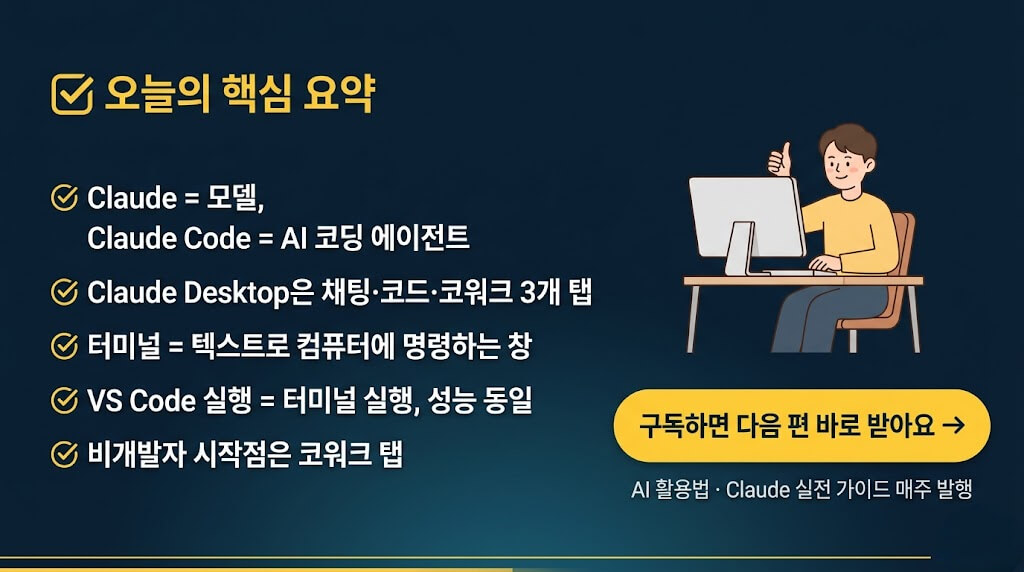
핵심만 다시 짚겠습니다. 오늘 배운 것, 딱 다섯 줄 요약
- Claude = 모델(두뇌), Claude Code = AI 코딩 에이전트(손발)
- Claude Desktop은 채팅·코드·코워크 세 탭을 가진 통합 앱, 비개발자 친화적
- 터미널은 텍스트로 컴퓨터에 명령을 내리는 창, CLI 환경의 핵심
- VS Code·Antigravity에서 실행 = 터미널에서 실행, 근본적으로 동일
- 비개발자라면 Claude Desktop 코워크 탭부터 시작하는 게 가장 현명한 선택
터미널이 낯설다면 코워크 탭부터, 조금 익숙해지면 코드 탭으로, 그다음 터미널로 넘어가면 됩니다. 순서가 있으니 처음부터 모든 걸 알 필요 없습니다.
AI 자동화, Claude 활용법, 비개발자 생산성 도구에 대한 실전 콘텐츠를 꾸준히 발행하고 있습니다.
이 글이 도움이 됐다면 즐겨찾기 눌러두시고 매일 찾아주세요.
관련 인기 글 모음