Claude Code 웹사이트 만들기 완전 정복 | 2026 바이브 코딩 입문 가이드
ChatGPT 쓰다가 Claude로 갈아탄 분 손들어보세요. 저도 그랬습니다. Chat 쓰다가 Projects 만들고, Cowork까지 넘어오니까 “아, 이게 맞구나” 싶었죠. 근데 요즘 어딜 가나 이 말이 들립니다.
“Claude Code 써봤어요?”
개발자들 커뮤니티에선 이미 난리입니다. 세상이 바뀌고 있다고요. 그런데 저는 코딩을 모릅니다. 여러분도 아마 마찬가지일 거예요. 그래서 이 글을 씁니다.
결론부터 말씀드리면 Claude Code는 이제 개발자만의 전유물이 아닙니다.
2026년 현재, 코딩 한 줄 몰라도 실제로 누구나 방문 가능한 웹사이트를 만들고 배포하는 게 가능합니다. 이걸 바이브 코딩(Vibe Coding) 이라고 부릅니다.
오늘 이 글 하나면 충분합니다. Claude Code 웹사이트 만들기 세팅부터 실전 팁, 솔직한 단점까지 전부 담았습니다.
- Claude Code 입문 가이드: 코딩 경험 0도 바로 시작하는 방법
- ChatGPT 3년 쓰고 Claude로 갈아탄 이유 4가지 (실사용 후기)
- Obsidian 사용방법 | Claude Code로 메모 자동화 완전정복

Claude Code란? Chat·Projects·Cowork과 뭐가 다른가
헷갈리시는 분들 많으시죠. 한 줄씩 정리해 드립니다.
- Claude Chat: ChatGPT랑 똑같은 챗봇입니다. AI 처음 쓰는 분 여기서 시작.
- Claude Projects: Chat을 주제별·업무별로 나눈 버전. 맥락이 유지됩니다.
- Claude Cowork: Google Drive + Claude Project가 합쳐진 형태. 파일 기반 작업에 최적.
- Claude Code: 파일을 읽고, 코드를 쓰고, 명령을 실행하고, 웹사이트까지 배포하는 자율 실행 에이전트.
Chat과 Projects는 “대화”이고, Code는 “실행”입니다. 이게 핵심 차이입니다.
당신의 컴퓨터 폴더를 직접 건드리고, GitHub에 코드를 올리고, 실제 라이브 링크가 생기는 것, 그게 Claude Code입니다.
바이브 코딩(Vibe Coding) 뜻과 2026년 트렌드
바이브 코딩(Vibe Coding) 은 코드를 직접 쓰는 대신, 말로 설명하면 AI가 코드를 대신 짜주는 개발 방식입니다.
AI 연구자 Andrej Karpathy가 명명한 이 개념은 2026년 현재 비기술 창업자, 마케터, 콘텐츠 크리에이터들의 주요 무기가 됐습니다.
오후 한 나절에 랜딩 페이지를 뚝딱 완성하고, 팀 대시보드를 하루 만에 만드는 사례가 넘쳐납니다.
“English is the new code.”
영어(혹은 한국어)가 새로운 코딩 언어입니다.
주니어 개발자를 하루 1달러도 안 되는 비용에 고용한 셈이라고 생각해보세요. 모든 요청에 대답하고, 밤새 작업하고, 불평도 안 합니다.
Claude Code 웹사이트 만들기가 지금 이 시점에 가장 빠른 실행 방법입니다.
Claude Code 웹사이트 만들기 시작 전 필수 세팅 3단계
Step 1: Claude 앱 설치 및 Pro 계정 준비
지금 바로 Claude 데스크탑 앱을 내려받아 시작해보세요.
앱 설치 후 로그인하면 상단에 Chat / Cowork / Code 탭이 보입니다.
Claude Code 웹사이트 만들기를 시작하려면 Pro 플랜(월 $20) 이상이 필요합니다.
헤비 유저라면 Max 플랜($100/월)도 고려하세요. 이유는 아래 단점 섹션에서 설명드립니다.
Step 2: GitHub 계정 만들기 및 연동
GitHub는 작성된 코드가 온라인에 저장되는 공간입니다. 코드를 담는 Google Drive라고 생각하면 딱 맞습니다.
GitHub 가입은 완전 무료입니다. 지금 바로 계정을 만들어보세요.
이메일, 사용자명, 비밀번호 입력하면 끝. 참고로 가입 시 로봇 확인 퍼즐이 10문제나 나오는데… 이건 진짜 짜증납니다. 그냥 참고 넘기세요.
가입 후 Claude 앱으로 돌아와서: Settings → Connectors → Browse connectors → GitHub 검색 → 연결 완료.
이제 Claude Code가 작성한 코드가 자동으로 GitHub에 올라가고, 실제 라이브 링크가 생성됩니다.
Step 3: 프롬프트 작성법 – 개발자처럼 말하지 마세요
Claude Code는 당신의 개발자입니다. 당신은 기획자입니다. 기획자처럼 결과물을 설명하세요.
❌ 나쁜 프롬프트:
“HTML 파일 만들고 CSS 추가하고 flexbox 레이아웃 구성해줘”
✅ 좋은 프롬프트:
“내 컨설팅 비즈니스 랜딩 페이지 만들어줘. 큰 헤드라인, 서비스 4가지, 예약 링크, 소셜 링크 있는 푸터 포함.”
추천 프롬프트 템플릿:
GitHub 저장소 이름 “my-website”를 만들어.
나는 코딩을 모르고 배울 생각도 없어. 모든 코드는 네가 작성해줘.
권한 요청은 최대한 줄여줘.
- [목표]를 [성공 기준]에 맞게 만들고 싶어.
- 참고할 예시는 [첨부 이미지].
- [따라야 할 단계].
꿀팁: 마음에 드는 웹사이트 스크린샷을 찍어 드래그해서 첨부하면, Claude가 레이아웃을 시각적으로 파악해 똑같이 재현합니다. 말로 설명하는 것보다 10배 빠릅니다.
👉 Claude 프롬프트 추천 12가지 | 일주일 업무 자동화하는 AI 활용법
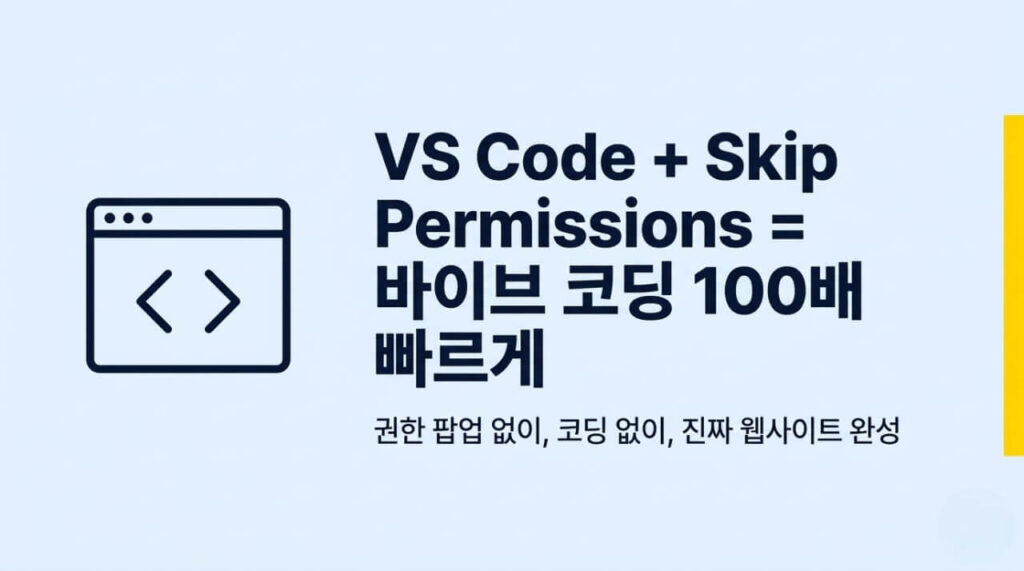
VS Code로 Claude Code 속도 100배 높이는 권한 우회 설정법
Claude Code로 웹사이트 만들기를 시작하면 금방 이 상황을 만납니다.
팝업: “이 파일을 수정해도 될까요?”
당신: 허용
팝업: “이 파일을 생성해도 될까요?”
당신: 허용
팝업: “이 명령어를 실행해도 될까요?”
당신: (멘탈 붕괴)
작은 웹사이트 하나 만드는 데 “허용” 버튼을 20번 이상 눌러야 합니다.
개발자를 위한 안전장치인데, 코딩 모르는 우리한테는 순전한 방해물이죠. 이걸 완전히 없애는 방법이 있습니다.
바로 VS Code + Skip Permissions 설정입니다.
VS Code는 세계에서 가장 많이 쓰이는 무료 코드 에디터입니다. 여기서 내려받으세요.
설치 후 순서:
- VS Code 실행 → 왼쪽 사이드바 Extensions(확장) 아이콘 클릭
- “Claude” 검색 → Anthropic 공식 확장 설치
- 기존 Claude 계정으로 로그인
- Claude 확장 설정 화면 → “Skip Permissions” 활성화
- 새 세션 시작 시 “Bypass permissions” 모드 켜기
이 설정 한 번이면 끝입니다. Claude가 파일을 읽고, 쓰고, 명령을 실행하는 동안 당신은 커피 한 잔 마시면 됩니다.
Claude Code 웹사이트 만들기 속도가 체감상 10배는 빨라집니다.
CLAUDE.md 파일로 Claude Code에 기억력 심는 법
Claude Code의 치명적인 단점 하나: 앱을 닫으면 모든 걸 잊습니다.
어제 고른 폰트, 색상, 레이아웃 구조를 다음 날 처음부터 다시 설명해야 합니다. 이 문제를 단 한 번의 프롬프트로 해결할 수 있습니다.
첫 세션 마무리 때 이렇게 입력하세요:
“이 프로젝트 루트에 CLAUDE.md 파일 만들어줘. 지금까지 이 프로젝트에서 배운 모든 것을 적어줘. 폴더 구조, 각 파일 역할, 내가 선택한 폰트·색상·레이아웃, 내 선호사항, 어떤 페이지와 섹션이 있는지 전부 포함해줘.”
이 파일이 생기면 앱을 닫고 3일 뒤에 다시 열어도, Claude는 CLAUDE.md를 먼저 읽고 당신의 프로젝트를 기억한 채 작업을 이어갑니다.
“블로그 섹션 추가해줘”라고만 해도 기존 스타일 그대로 만들어줍니다.
Claude Code로 웹사이트 만들기를 장기 프로젝트로 이어갈 때 가장 강력한 도구입니다.
Claude Code 핵심 구조: CLAUDE.md부터 Skills까지 완벽 정리
👉 Claude Code 입문 가이드: Claude Code 핵심 구조
Claude Code 잘 쓰는 프롬프트 작성법 5가지
2026 바이브 코딩을 몇 주간 하면서 시간을 가장 많이 아껴준 습관들입니다.
① 스크린샷으로 시작하기
원하는 디자인의 웹사이트 스크린샷을 찍어 드래그 앤 드롭. “이것처럼 만들어줘, 내 [프로젝트명]에 맞게.” 끝. 말보다 사진이 빠릅니다.
② 결과만 설명하기
구현 방법은 Claude가 알아서 결정합니다. 당신은 “무엇을 만들 것인지”만 말하면 됩니다.
③ 파일로 컨텍스트 제공하기
폴더 안에 about-me.md, brand-guide.md를 미리 준비해두고 “내 폴더 먼저 읽고, 내 톤과 스타일로 문구 작성해줘”라고 하면 맞춤형 결과가 나옵니다.
④ 한 번에 하나씩
기능 10개를 한 번에 요청하지 마세요. 홈페이지 → 연락처 페이지 → 블로그 순으로 쪼개세요. 각 대화가 하나의 스프린트입니다.
⑤ 버그는 스크린샷으로
“모바일에서 이 섹션 겹쳐보여. 고쳐줘.” + 스크린샷 첨부.
설명 10줄보다 사진 한 장이 낫습니다.
Claude Code 단점 4가지: 쓰기 전에 꼭 알아야 할 것
Claude Code 웹사이트 만들기, 좋은 점만 말하면 광고입니다. 단점도 알아야 현명하게 씁니다.
1. 사용량이 빠르게 닳습니다
Code 세션 하나가 일반 채팅 20회 이상의 토큰을 씁니다.
Pro($20/월)로 매일 쓰면 1주일 내 한도 도달 각입니다.
진지하게 쓸 생각이면 Max 플랜($100/월) 검토하세요.
2. 코드는 못 읽습니다 – 그래서 직접 테스트하세요
Claude가 잘못된 코드를 써도 우리가 잡아낼 방법이 없습니다.
유일한 대안은 실제 웹사이트를 눈으로 직접 테스트하는 것.
버튼 전부 클릭, 모바일로도 확인. 당신의 눈이 코드 리뷰입니다.
3. 루프에 빠질 수 있습니다
버그 고치다 새 버그 생기고, 또 고치다 반복… 같은 오류가 두 번 나오면 이렇게 입력하세요:
“멈춰. 지금 뭐가 문제인지 설명해. 다른 접근 방법 2가지 제안해줘.”
4. 기본 디자인 감각은 평범합니다
기능은 잘 만들지만 디자인은 “무난함” 수준입니다.
참고 스크린샷을 줘야 하고, 폰트·컬러·간격을 명시적으로 지정해야 원하는 결과가 나옵니다.
지금 당장 Claude Code로 웹사이트 만드는 30분 실전 로드맵
이번 주말 달력에 30분 블록 하나 잡아두세요. 이 가이드 펼쳐두고 그대로 따라하면 됩니다.
0~5분: 설치 및 진입
claude.com/download → 앱 설치 → Pro 계정 로그인 → Code 탭 클릭
5~10분: 컨텍스트 폴더 만들기
컴퓨터에 “Claude-Code” 폴더 생성 → 그 안에 about-me.md 파일 생성 → ① 내가 하는 일 ② 소통 방식 ③ 자랑스러운 글 예시 한 편 입력
10~15분: 첫 번째 코딩 대화 시작
Code에서 “Add Folder”로 폴더 선택 → 모델 Opus 4.6 선택 → 프롬프트 입력: “내 폴더 먼저 읽고, [원하는 것] 만들어줘.”
15~20분: 피드백 루프 시작
Claude가 만든 결과를 브라우저에서 확인 → “헤드라인 더 크게, 배경 흰색, 버튼 위로” 같이 구체적으로 수정 요청 → 새로고침 → 반복
20~30분: 진짜 결과물 만들기
오랫동안 미뤄왔던 랜딩 페이지, 개인 포트폴리오, 팀 대시보드 — 진짜 필요한 것 만들기. GitHub에 푸시하고 라이브 링크를 누군가에게 보내보세요.
코드 한 줄 안 쓰고 Claude Code 웹사이트 만들기를 완성한 경험. 한 번 해보면 돌아가기 싫어집니다.
한 번 만들면 계속 쓰는 AI 자동화 모듈 Claude Skill 에 대한 가이드는 아래 포스팅을 확인하세요.
FAQ: Claude Code 입문자 자주 묻는 질문
Q1. 코딩을 전혀 모르는데 Claude Code 웹사이트 만들기가 정말 가능한가요?
네, 완전히 가능합니다. 원하는 결과를 논리적으로 설명할 수 있다면 코딩 지식은 0이어도 됩니다.
Q2. Claude Code와 ChatGPT 코딩 기능의 차이는 뭔가요?
ChatGPT는 코드를 “제안”하지만, Claude Code는 파일을 직접 읽고 쓰고 실행하는 자율 에이전트입니다. 실제 배포까지 혼자 합니다.
Q3. 바이브 코딩 입문에 무료 플랜으로도 충분한가요?
Claude Code는 Pro 플랜(월 $20) 이상이 필요합니다. 매일 쓴다면 Max 플랜($100/월)이 더 적합합니다.
Q4. GitHub가 꼭 필요한가요?
로컬 작업은 없어도 되지만, 누구나 접속 가능한 라이브 웹사이트를 원한다면 GitHub 연동이 필수입니다.
Q5. CLAUDE.md 파일을 꼭 만들어야 하나요?
안 만들어도 되지만, 세션이 끊겨도 이전 디자인과 구조를 기억하게 해줍니다. 장기 프로젝트엔 사실상 필수입니다.
Q6. Claude Code가 루프에 빠지면 어떻게 하나요?
“멈춰. 문제가 뭔지 설명해줘. 다른 접근 방법 2가지 제안해줘.” 이 한 문장으로 대부분 해결됩니다.
Q7. 개발자에게 브리핑할 때도 활용할 수 있나요?
오히려 이 용도가 강력합니다. 프로토타입을 만들어 “이거 만들어줘”라고 보여주면 커뮤니케이션 비용이 확 줄어듭니다.
관련 인기 글 모음