갤럭시 S26 초기 불량 테스트 완벽 가이드
드디어 갤럭시 S26이 손에 들어왔다면, 딱 하나만 기억하세요. 바로 쓰면 절대 안 됩니다.
신제품을 받으면 당장 켜보고 싶은 마음, 당연하죠. 그런데 그 설레는 마음을 잠깐만 참아야 하는 이유가 있습니다.
개통 후 14일 이내에 초기 불량을 발견하지 못하면, 이후에는 교환이 불가능하고 수십만 원의 수리비를 고스란히 내야 할 수 있거든요.
오늘은 갤럭시 S26을 수령한 직후 반드시 확인해야 할 초기 불량 테스트 전 항목을 외관 → 디스플레이 → 기능 → AI 기능 순서로 빠짐없이 정리해 드립니다.
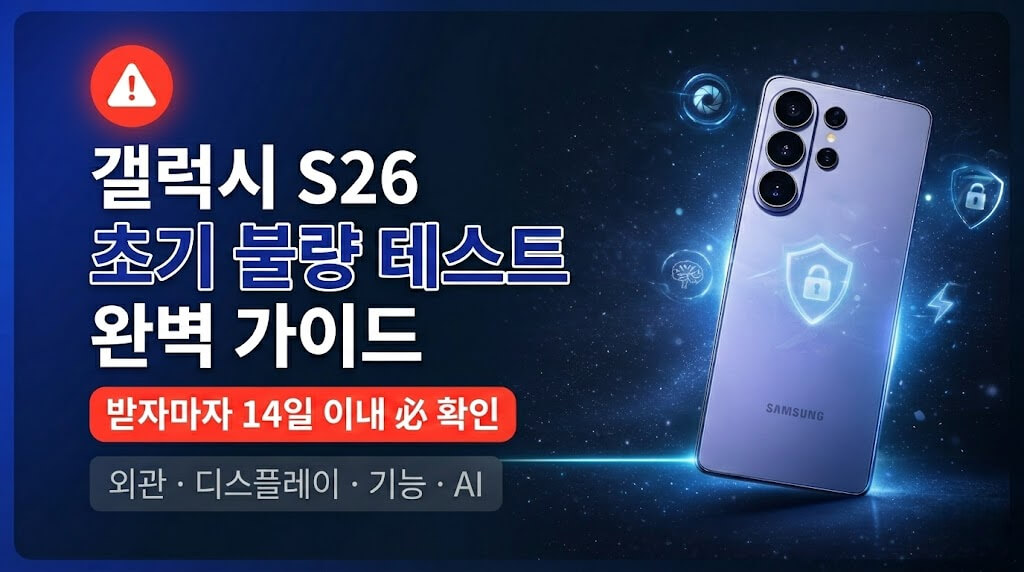
갤럭시 S26 초기 불량 테스트 전 필수 준비 : 언박싱 영상 촬영
본격적인 검사 전, 언박싱부터 전 과정을 영상으로 반드시 기록해 두세요.
나중에 발생할 수 있는 교환·환불 분쟁에서 영상이 가장 확실한 증거 자료가 됩니다.
박스 개봉 전 외관 촬영부터 기기를 꺼내는 순간까지 끊기지 않게 촬영하는 게 핵심입니다.
귀찮더라도 이 한 번의 수고가 수십만 원을 지켜줄 수 있습니다.
갤럭시 S26 외관 불량 확인 방법 : 찍힘·스크래치·수평 체크
밝은 조명 아래에서 전면, 후면, 측면 프레임을 꼼꼼하게 살펴보세요.
특히 모서리 부분과 카메라 주변은 운송 과정에서 흠집이 가장 많이 생기는 부위입니다.
- 찍힘·스크래치·도장 벗겨짐: 전면, 후면, 측면 프레임 전체 확인
- 측면 버튼 & 유심 트레이: 볼륨·전원 버튼을 가볍게 눌러 흔들림이나 들뜸이 없는지 확인. 딸깍하는 명확한 클릭감이 있어야 정상
- 기기 수평: 평평한 바닥에 올려두고 각 모서리를 눌러 한쪽이 뜨지 않는지 확인
- 카메라 렌즈 이물질: 플래시를 비추며 여러 각도에서 렌즈 안쪽 먼지·이물질 확인. 발견 시 교환 사유
- S26 울트라 전용: S펜 스크래치 여부와 삽입·인출이 부드럽게 되는지 추가 확인 필수
갤럭시 S26 디스플레이 불량 확인 : 불량화소 놓치면 수리비 40만 원
솔직하게 말씀드릴게요.
디스플레이 불량을 나중에 발견하면 수리비만 40만 원 가까이 나올 수 있습니다.
오늘 테스트 중 가장 중요한 항목입니다.
불량화소 확인 방법
불량화소는 교환 사유이므로 발견 즉시 삼성 서비스 센터를 방문해야 합니다.
- 기본 전화 앱에서
*#0*#을 입력하여 하드웨어 테스트 모드를 활성화한다. - 빨강, 초록, 파랑, 흰색, 검정 등 9가지 원색 단색 화면을 차례대로 띄운다.
- 화면 전체를 천천히 훑으며 점처럼 찍힌 픽셀이 없는지 확인한다.
- 의심되는 부분은 화면 밝기를 최대로 올려 재확인한다.
아래 링크에서 불량화소 테스트 화면을 바로 확인할 수 있습니다.
원색 화면을 차례대로 띄워 불량화소를 직접 점검할 수 있는 테스트 사이트입니다.
테스트 첫 화면에서 “시작하기” 버튼 클릭하여 원색화면을 띄워 불량화소 유무를 체크할 수 있습니다.
갤럭시 S26 울트라 프라이버시 디스플레이 기능 확인
S26 울트라에 새롭게 추가된 기능입니다.
기능을 활성화한 후 화면을 좌우로 기울였을 때 측면에서 시야가 제대로 차단되는지 확인하세요.
기울임에도 측면이 훤히 보인다면 기능 불량입니다.
옆에서 봐도 안 보이는 화면? 갤럭시 S26 울트라의 핵심 기능 확인
삼성 멤버스 앱으로 갤럭시 S26 기능 진단하는 법 : 필수 6가지
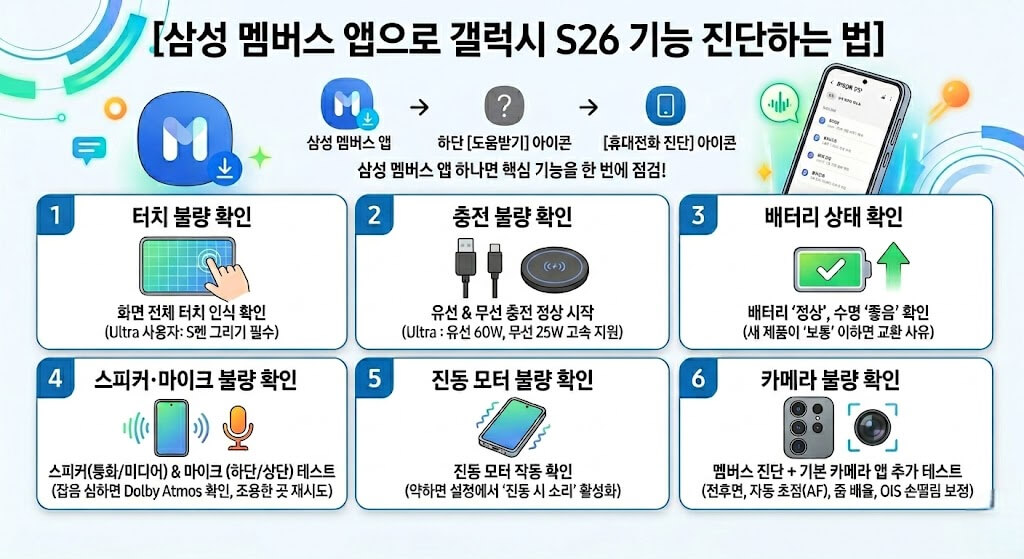
삼성 멤버스 앱 하나면 핵심 기능을 한 번에 점검할 수 있습니다. 아직 앱이 없다면 먼저 설치해 주세요.
삼성 멤버스 앱 → 하단 [도움받기] → [휴대전화 진단]
삼성 멤버스 앱 설치 및 기능 진단 상세 안내는 아래에서 확인하세요.
갤럭시 스마트폰 자가 진단부터 AS 접수까지 한 번에 처리 가능한 공식 앱입니다.
① 갤럭시 S26 터치 불량 확인
화면 전체를 빠짐없이 눌러보며 터치 인식이 정상인지 확인합니다.
S26 울트라 사용자는 S펜 항목에서 S펜 그리기도 함께 테스트 필수입니다.
② 갤럭시 S26 충전 불량 확인 : 유선 & 무선
유선·무선 충전 항목 각각에서 충전이 정상적으로 시작되는지 확인합니다.
S26 울트라는 유선 60W, 무선 25W 고속 충전을 지원합니다.
③ 갤럭시 S26 배터리 상태 확인
배터리 상태 항목에서 ‘정상’, 수명이 ‘좋음’ 으로 표시되는지 확인하세요.
새 제품임에도 ‘보통’ 이하로 나온다면 교환 사유가 됩니다.
배터리 수명을 1년 이상 유지하는 방법이 궁금하다면 갤럭시 S26 배터리 절약 설정 총정리를 먼저 읽어보세요.
④ 갤럭시 S26 스피커·마이크 불량 확인
- 스피커: 통화 스피커와 미디어 스피커를 각각 한 번씩 테스트
- 마이크: 하단·상단 각각 한 번씩 테스트
- 테스트 중 잡음이 심하다면 돌비 애트모스(Dolby Atmos) 활성화 여부를 먼저 확인하고 조용한 곳에서 재시도
⑤ 갤럭시 S26 진동 모터 불량 확인
진동 모터 항목에서 정상 작동 여부를 확인합니다. 정상이지만 체감상 약하게 느껴진다면 설정에서 진동 시 소리 활성화 옵션을 켜보세요.
⑥ 갤럭시 S26 카메라 불량 확인 : OIS 테스트 포함
삼성 멤버스 진단과 함께 기본 카메라 앱에서도 추가 테스트를 권장합니다.
- 전면·후면 정상 작동 여부
- 자동 초점(AF) 이상 없는지 확인
- 줌 배율 변경 테스트
- OIS 손떨림 보정 테스트
💡 폰을 흔들 때 “달그락” 소리가 나더라도 걱정 마세요. OIS 부품이 내부에서 움직여 나는 정상 소리입니다.
갤럭시 S26 카메라 설정을 제대로 활용하고 싶다면,
👉 사진 작가도 쓰는 갤럭시 S26 카메라 설정법 19가지 총정리
갤럭시 S26 AI 기능 정상 작동 확인 : 제미나이·실시간 통역·생성형 편집
갤럭시 S26은 3세대 에이전틱 AI를 탑재한 AI 스마트폰입니다. 하드웨어뿐만 아니라 AI 소프트웨어 불량 여부도 반드시 확인해야 합니다.
- 제미나이(Gemini) 실행 확인: 측면 버튼을 길게 눌러 제미나이를 실행합니다. 질문에 즉시 반응하고 오류 없이 답변이 완료되면 정상
- 실시간 통역 서비스 확인: 언어 팩을 미리 다운받아 일반 전화 앱에서 번역이 정상적으로 표시되는지 확인 (언어 팩 설치 후 오프라인에서도 사용 가능)
- AI 생성형 편집 확인: 갤러리 앱에서 객체 선택·삭제·이동 시 빈 공간이 자연스럽게 채워지는지 확인
갤럭시 S26의 AI 기능 전체 스펙이 궁금하다면 아래에서 확인해 보세요.
삼성전자 공식 홈페이지에서 갤럭시 S26 시리즈의 전체 스펙과 AI 기능을 상세히 확인할 수 있습니다.
갤럭시 S26 초기 불량 발견 시 교환 절차 : 14일 이내 속도가 생명
불량이 발견되면 머뭇거릴 시간이 없습니다. 개통 후 14일이 지나면 교환 불가능, 유상 AS만 가능합니다.
- 즉시 삼성 서비스 센터 방문 → 불량 판정서 발급 요청
- 동일 재고 있으면 즉시 교환 가능
- 재고 없으면 구매처를 통해 교환 진행
- 방문 시 신분증 + 구매 영수증 반드시 지참
가까운 삼성 서비스 센터 위치는 아래에서 바로 확인하세요.
전국 삼성 공식 서비스 센터 위치와 운영 시간을 지도로 한 번에 확인할 수 있습니다.
갤럭시 S26 개통 전 반드시 해야 할 것 : 유심 보호 서비스 해제
사전예약 후 제품을 수령했을 때, 유심 보호 서비스에 가입된 상태라면 개통이 차단됩니다. 반드시 아래 순서를 지켜주세요.
- 개통 전 → 통신사 앱에서 유심 보호 서비스 해제
- 개통 완료 후 → 통신사 앱에서 유심 보호 서비스 재가입
이 순서를 놓치면 개통 자체가 막히는 황당한 상황이 벌어집니다. 꼭 기억해 두세요.
갤럭시 S26 초기 불량 테스트 체크리스트 한눈에 정리
| 구분 | 확인 항목 |
|---|---|
| 준비 | 언박싱 전 과정 영상 촬영 |
| 외관 | 찍힘·스크래치·도장 벗겨짐 |
| 외관 | 버튼·유심트레이 유격 |
| 외관 | 기기 수평 |
| 외관 | 카메라 렌즈 이물질 |
| 외관 | S펜 상태 (울트라 전용) |
| 디스플레이 | 불량화소 9색 확인 |
| 디스플레이 | 프라이버시 디스플레이 (울트라 전용) |
| 기능 | 터치 & S펜 그리기 |
| 기능 | 유·무선 충전 |
| 기능 | 배터리 상태 ‘좋음’ |
| 기능 | 스피커·마이크 |
| 기능 | 진동 모터 |
| 기능 | 카메라·OIS |
| AI | 제미나이 실행 |
| AI | 실시간 통역 |
| AI | AI 생성형 편집 |
| 개통 | 유심 보호 서비스 해제 후 재가입 |
FAQ: 갤럭시 S26 초기 불량 자주 묻는 질문
Q1. 갤럭시 S26 초기 불량 테스트는 언제까지 해야 하나요?
개통일 기준 14일 이내에 완료해야 합니다. 이 기간이 지나면 무상 교환이 불가능합니다.
Q2. 불량화소를 발견했는데 꼭 서비스 센터에 직접 가야 하나요?
네, 반드시 방문해야 합니다. 불량 판정서를 발급받아야 교환 절차가 진행됩니다.
Q3. 폰을 흔들면 달그락 소리가 나는데 불량인가요?
불량이 아닙니다. OIS(손떨림 보정) 부품이 내부에서 움직여 나는 정상적인 소리입니다.
Q4. 새 제품인데 배터리 상태가 ‘보통’으로 나오면 어떻게 해야 하나요?
교환 사유가 됩니다. 즉시 삼성 서비스 센터를 방문해 불량 판정을 받으세요.
Q5. 사전예약 후 개통이 안 되는 이유가 뭔가요?
유심 보호 서비스가 활성화된 상태이면 개통이 차단됩니다. 통신사 앱에서 먼저 해제 후 개통하세요.
Q6. 교환 시 꼭 챙겨야 할 것이 있나요?
신분증과 구매 영수증을 반드시 지참하세요. 없으면 교환 절차가 지연됩니다.
Q7. S26 울트라 전용으로 추가 확인해야 할 항목이 있나요?
S펜 스크래치·삽입 여부, S펜 그리기 테스트, 프라이버시 디스플레이 시야 차단 기능 세 가지를 추가로 확인해 주세요.
갤럭시 S26 완전 정복 시리즈 전편 보기
👉 2편: 화면·홈·잠금화면 초기설정
QHD+ · 프라이버시 디스플레이 · Now Bar · AOD 누끼 · 잠금화면 꾸미기
👉 3편: 카메라 & AI 편집 완전 정복
AI 포토 어시스트 · AI 지우기 · 수평 슈퍼스테디 · 나이토그래피
👉 4편: AI·배터리·숨은 기능·S펜
Gemini 에이전트 · 서클 투 서치 · 배터리 수명 2배 · S펜 꿀팁
관련 인기 글 모음




![갤럭시 S26 화면·홈·잠금화면 초기설정 완벽 가이드 [2편]](https://digit2sight.com/wp-content/uploads/2026/03/Galaxy-S26-Display-Home-and-Lock-Screen-Initial-Setup-Complete-Guide-Part-2-300x158.jpg "갤럭시 S26 화면·홈·잠금화면 초기설정 완벽 가이드 [2편]")
![갤럭시 S26 AI 기능·배터리·숨은 기능·S펜 활용 완전 정복 [4편]](https://digit2sight.com/wp-content/uploads/2026/03/Galaxy-S26_-Mastering-AI-Features-Battery-Life-Hidden-Functions-and-S-Pen-Usage-Part-4-300x158.jpg "갤럭시 S26 AI 기능·배터리·숨은 기능·S펜 활용 완전 정복 [4편]")



![갤럭시 S26 카메라 설정 & AI 편집 꿀팁 완전 정복 [3편]](https://digit2sight.com/wp-content/uploads/2026/03/Galaxy-S26-Camera-Settings-AI-Editing-Tips_-Complete-Mastery-Part-3-300x158.jpg "갤럭시 S26 카메라 설정 & AI 편집 꿀팁 완전 정복 [3편]")
![갤럭시 S26 필수 초기설정부터 AI 꿀팁까지 완전 정복[1편]](https://digit2sight.com/wp-content/uploads/2026/03/Galaxy-S26_-Mastering-Everything-from-Essential-Initial-Setup-to-AI-Tips-Part-1-300x158.jpg "갤럭시 S26 필수 초기설정부터 AI 꿀팁까지 완전 정복[1편]")