갤럭시 S26 필수 초기설정부터 AI 꿀팁까지 완전 정복[1편]
3세대 AI폰이라는 수식어가 아깝지 않은 갤럭시 S26 시리즈.
스냅드래곤 8 엘리트 5세대 칩셋에 에이전틱 AI, 업계 최초 프라이버시 디스플레이, 2억 화소 카메라까지.. 스펙만 보면 진짜 역대급입니다.
그런데 문제는 여기서부터입니다.
아무 설정 없이 그냥 쓰면, 이 폰의 절반도 못 쓰는 겁니다.
배터리는 괜히 빨리 닳고, AI는 저 멀리 메뉴 속에 숨어 있고, 화면은 기본값인 FHD+로 낮은 해상도로 돌아가고 있을 수도 있어요.
이 글은 갤럭시 S26을 샀거나 살 예정인 분들을 위한 완전 정복 허브 가이드입니다.
핵심만 압축해서 먼저 보여드리고, 각 주제별로 더 깊게 파고든 심화 포스팅으로 연결해 드립니다. 북마크 해두고 차근차근 따라오세요.
![갤럭시 S26 필수 초기설정부터 AI 꿀팁까지 완전 정복[1편]](https://digit2sight.com/wp-content/uploads/2026/03/Galaxy-S26_-Mastering-Everything-from-Essential-Initial-Setup-to-AI-Tips-Part-1.jpg)
이 시리즈 구성 한눈에 보기
이 글은 갤럭시 S26 완전 정복 시리즈 1편 — 허브 가이드입니다.
핵심 요약 + 전체 흐름 파악용으로 읽고,
더 자세한 내용은 아래 심화편에서 확인하세요.
| 편 | 주제 | 링크 |
|---|---|---|
| 1편 (현재글) | 전체 요약 허브 가이드 | 📍 지금 보는 글 |
| 2편 | 디스플레이·홈화면·잠금화면·알림 초기설정 완벽 가이드 | 🔗 바로 가기 |
| 3편 | 카메라 설정 & AI 편집 꿀팁 완전 정복 | 🔗 바로 가기 |
| 4편 | AI 기능·배터리·숨은 기능·S펜 활용 완전 정복 | 🔗 바로 가기 |
갤럭시 S26, 초기설정 전에 이것부터 확인
개통 전 반드시 유심 보호 서비스 해제
설정 다 제쳐두고 이것 하나는 무조건 먼저입니다. 유심 보호 서비스가 켜진 상태에서 개통하면 개통 자체가 안 됩니다.
사전 예약하고 제품 받은 분들, 아래 순서 꼭 지켜주세요.
- 통신사 앱 실행 → 유심 보호 서비스 해제
- 정상 개통 완료
- 개통 후 유심 보호 서비스 재가입
딱 이 순서입니다. 모르고 넘어갔다가 개통 안 된다고 AS 센터 달려가는 분들이 매년 나옵니다. 미리 알면 10초면 해결되는 일입니다.
PART 1. 디스플레이·홈화면·잠금화면 초기설정 핵심 요약
💡 이 파트의 심화 내용은 [2편: 갤럭시 S26 화면·홈·잠금화면 초기설정 완벽 가이드]에서 확인하세요.
① 프라이버시 디스플레이 — S26 울트라 단독 신기능
시야각을 제한해 정면에서만 화면이 보이도록 설정하는 기능입니다.
앱별로 개별 설정 가능하고, 알림 팝업이 뜰 때만 자동으로 켜지게도 할 수 있어요.
사람 많은 공간에서만 잠깐 켜두는 용도로 사용하는 걸 추천합니다.
설정 → 디스플레이 → 프라이버시 디스플레이
② 지금 당장 해야 할 디스플레이 설정 4가지
- QHD+ 해상도 변경 — 기본값이 FHD+인 경우 많음. 설정 → 디스플레이 → 화면 해상도 → QHD+(3120×1440) 선택
- 다크 모드 — 눈 보호 + 배터리 절약 + 번인 방지 세 마리 토끼
- 편안하게 화면 보기 — 블루라이트 차단, 눈 피로 확실히 줄어듦
- 스와이프 제스처 — 아이폰에서 넘어온 분들 필수. 설정 → 디스플레이 → 내비게이션 바 → 스와이프 제스처
③ 홈화면 — S26에서 달라진 것
퀵패널이 완전히 자유로워졌습니다. 전작은 한 줄이 세트처럼 묶여 있었는데, 이제는 항목 하나하나를 원하는 위치에 자유롭게 배치 가능합니다.
배터리도 배경 없이 퍼센트만 표시할 수 있어요.
홈화면 설정에서 구글 디스커버 페이지 비활성화, 페이지 반복 기능 켜기도 추천합니다.
④ 잠금화면 — AOD & Now Bar 설정
- Now Bar: 아이폰 다이나믹 아일랜드처럼 잠금화면에서 앱 상태 실시간 확인 가능. 심지어 손전등 상태도 여기서 바로 끌 수 있음
- 인터랙티브 배경화면 (신기능): 폰을 기울이거나 공을 눌러 튀기는 동작에 화면이 반응하는 배경화면
- 누끼 AOD: AOD에서는 인물만, 화면 켜면 배경까지 나오는 레이어 효과
- 날씨 배경: 잠금화면 설정 → 날씨 버튼 → 내 위치 날씨 자동 적용
PART 2. 카메라 설정 핵심 요약
💡 이 파트의 심화 내용은 [3편: 갤럭시 S26 카메라 설정 & AI 편집 완전 정복]에서 확인하세요.
갤럭시 S26의 카메라는 단순히 “잘 찍히는 카메라”가 아닙니다. AI가 찍고, AI가 편집하고, AI가 완성해 주는 구조로 바뀌었어요.
지금 바로 켜야 할 카메라 설정
AI 자동 편집 — 텍스트로 요청하면 알아서 보정
일일이 설정을 건드릴 필요 없이, 원하는 내용을 말로 요청하면 AI가 자동으로 사진을 편집해 줍니다. “배경 흐리게 해줘”, “인물 더 선명하게”라고 입력하면 바로 됩니다.
AI 지우기 — 배경 복원 품질 대폭 향상
전작 대비 같은 영역을 지웠을 때 결과물이 훨씬 자연스러워졌습니다. 전문 편집 앱 없이도 충분한 수준입니다.
수평 고정 슈퍼스테디 — 짐벌이 필요 없어졌다
기존 슈퍼스테디가 흔들림만 잡았다면, 이제는 폰을 돌리면서 찍어도 피사체의 수평이 자동 유지됩니다. 유튜버분들, 짐벌 하나 덜어도 됩니다.
장면 최적 촬영 — 음식·풍경 자동 최적화
음식은 더 맛있어 보이게, 풍경은 더 다채롭게 자동으로 색감을 잡아줍니다.
카메라 앱 → 설정 → 장면 최적 촬영 활성화
PART 3. AI 기능·배터리·숨은 기능 핵심 요약
💡 이 파트의 심화 내용은 [4편: 갤럭시 S26 AI 기능·배터리·숨은 기능 완전 정복]에서 확인하세요.
갤럭시 S26의 AI 기능 전체 목록은 삼성 공식 갤럭시 AI 소개 페이지에서 확인할 수 있습니다. 여기서는 실생활에서 가장 쓸모 있는 기능만 추려서 정리합니다.
꼭 알아야 할 AI 기능 5가지
① Now Bar — 상황 인식 AI 자동 추천
화면 내용과 메시지 맥락을 분석해서 지금 당장 쓸 수 있는 기능을 자동으로 제안해 줍니다. 메뉴를 뒤질 필요가 없어집니다.
② 서클 투 서치 — 동그라미 하나로 즉시 검색
홈 버튼 또는 제스처바를 꾹 누른 채로 이미지나 텍스트에 동그라미를 그리면 즉시 Google 검색이 실행됩니다. 쇼핑, 외국어 텍스트, 식당 메뉴판 — 어디서든 쓸 수 있습니다.
③ Gemini AI 음성 질문 — 화면 보여주며 질문하기
Gemini 실행 → AI 음성 입력 버튼 → 화면을 직접 보여주면서 질문. “이 계약서 핵심만 요약해줘”, “이 영수증 항목별로 정리해줘” 등 비서처럼 활용 가능합니다.
④ AI 실시간 통역 — 외국인 통화도 이제 두렵지 않다
통화 중 화면에서 통화 어시스트 → 실시간 통역 선택. 사용 전 인터넷 연결 상태에서 언어팩을 먼저 다운받아야 합니다. 중요한 내용은 통화 후 텍스트 파일로 자동 저장도 됩니다.
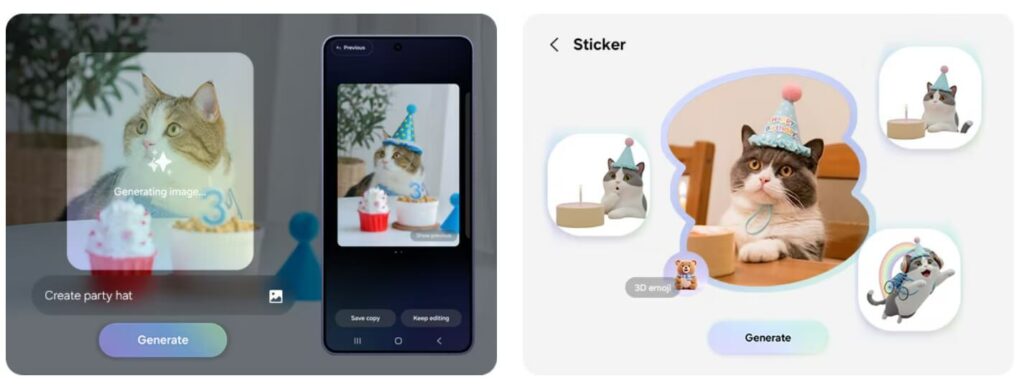
⑤ 크리에이티브 스튜디오 — 내 그림이 AI 스티커로
그림을 그리면 AI가 완성해 주는 것을 넘어, 만든 이미지를 바로 스티커로 만들어 대화창에서 사용할 수 있습니다. 나만의 커스텀 이모티콘이 5초면 완성됩니다.
배터리 절약 설정 : 3가지만 기억하세요
| 설정 | 핵심 효과 | 경로 |
|---|---|---|
| 절전 모드 (기본/초절전) | 예상 추가 사용 시간 표시, 비활성화 앱 직접 설정 | 설정 → 배터리 → 절전 모드 |
| 충전 최대치 80% 제한 | 배터리 수명 대폭 연장 + 수면 중 보호 기능 병행 | 설정 → 배터리 → 배터리 보호 |
| 라이트 모드 | 일반 사용 시 발열·배터리 동시 절감 | 설정 → 배터리 → 성능 프로파일 |
💡 수면 중 배터리 보호 꿀팁: 자는 동안 80%까지만 충전 → 기상 직전 자동으로 100% 완충. 완충 상태로 나가면서 배터리 수명도 지키는 일석이조 설정입니다.
숨겨진 기능 : 이것만 알아도 주변에서 고수 소리 듣습니다
- 다이렉트 음성 메시지: 전화 못 받을 때 상대방 음성을 실시간 텍스트로 변환해서 확인 가능
- 스캔 기능 업그레이드: 구겨진 종이 구김 자국 자동 제거 + 스테이플러 모서리 자동 채우기 + 여러 장 한 번에 PDF 변환
- 수리 모드: 서비스센터 맡길 때 사진·메시지·파일 접근 원천 차단
- 램플러스(RAM Plus): 최대 12GB 가상 RAM 추가 — 필요할 때만 켜는 것 권장
- 멀티윈도우: 화면 반반 분할 + 팝업 창 자유 배치로 영상 보면서 메모 가능
- 엣지 패널 AI 셀렉트: 포스터 캡처하면 공연 일정 자동 추가, 텍스트 캡처하면 번역 자동 실행
S펜 : 울트라 전용, 이렇게 써야 본전
- S펜 버튼 누른 채 화면 두 번 터치 → 삼성 노트 즉시 실행
- 키보드 설정 → 펜 인식 활성화 → 손글씨로 텍스트 직접 입력
- 에어 커맨드 아이콘 — 자주 안 쓴다면 비활성화 추천
갤럭시 S26 자주 묻는 질문 (FAQ)
Q1. 갤럭시 S26 개통할 때 가장 먼저 해야 할 것이 뭔가요?
유심 보호 서비스를 먼저 해제해야 합니다. 켜진 상태에서는 개통 자체가 안 될 수 있으니, 통신사 앱에서 해제 후 개통, 그다음 재가입 순서로 진행하세요.
Q2. 갤럭시 S26 해상도 기본값이 FHD+인가요?
네, 기본값이 FHD+로 설정된 경우가 많습니다. 설정 → 디스플레이 → 화면 해상도에서 QHD+(3120×1440)로 변경하세요.
Q3. 서클 투 서치는 어떻게 실행하나요?
하단 홈 버튼 또는 제스처바를 꾹 누른 뒤, 검색하고 싶은 이미지나 텍스트 위에 동그라미를 그리면 즉시 Google 검색이 실행됩니다.
Q4. 배터리 수명을 가장 효과적으로 늘리는 방법은?
충전 최대치를 80%로 제한하고, 수면 중 배터리 보호 기능을 함께 켜는 조합이 가장 효과적입니다.
Q5. 갤럭시 S26 울트라 S펜은 따로 구매해야 하나요?
아닙니다. 갤럭시 S26 울트라에는 S펜이 기본 내장되어 있습니다.
Q6. 수리 맡길 때 개인정보가 걱정됩니다.
수리 전 수리 모드를 활성화하면 사진·메시지·파일 접근이 원천 차단됩니다. 수리 완료 후 해제하면 됩니다.
Q7. 갤럭시 S26 AI 기능을 처음 쓰는데 어디서부터 시작하면 좋을까요?
서클 투 서치와 Now Bar부터 시작하세요. 별도 설정 없이 바로 쓸 수 있고, 일상에서 가장 자주 활용하게 되는 기능들입니다.
갤럭시 S26 완전 정복 시리즈 전편 보기
★ 1편: 전체 허브 가이드
👉 2편: 화면·홈·잠금화면 초기설정
QHD+ · 프라이버시 디스플레이 · Now Bar · AOD 누끼 · 잠금화면 꾸미기
👉 3편: 카메라 & AI 편집 완전 정복
AI 포토 어시스트 · AI 지우기 · 수평 슈퍼스테디 · 나이토그래피
👉 4편: AI·배터리·숨은 기능·S펜
Gemini 에이전트 · 서클 투 서치 · 배터리 수명 2배 · S펜 꿀팁
관련 인기 글 모음
![갤럭시 S26 화면·홈·잠금화면 초기설정 완벽 가이드 [2편]](https://digit2sight.com/wp-content/uploads/2026/03/Galaxy-S26-Display-Home-and-Lock-Screen-Initial-Setup-Complete-Guide-Part-2-300x158.jpg "갤럭시 S26 화면·홈·잠금화면 초기설정 완벽 가이드 [2편]")

![갤럭시 S26 AI 기능·배터리·숨은 기능·S펜 활용 완전 정복 [4편]](https://digit2sight.com/wp-content/uploads/2026/03/Galaxy-S26_-Mastering-AI-Features-Battery-Life-Hidden-Functions-and-S-Pen-Usage-Part-4-300x158.jpg "갤럭시 S26 AI 기능·배터리·숨은 기능·S펜 활용 완전 정복 [4편]")






![갤럭시 S26 카메라 설정 & AI 편집 꿀팁 완전 정복 [3편]](https://digit2sight.com/wp-content/uploads/2026/03/Galaxy-S26-Camera-Settings-AI-Editing-Tips_-Complete-Mastery-Part-3-300x158.jpg "갤럭시 S26 카메라 설정 & AI 편집 꿀팁 완전 정복 [3편]")