클로드 AI로 PPT 41장 자동 생성하는 법 (노트북LM 실전 가이드)
“AI로 PPT 만든다는 거 알겠는데, 50장짜리를 전부 같은 서식으로 맞출 수 있어요?”
실무에서 가장 많이 받는 질문입니다. 슬라이드 한두 장은 ChatGPT도, Canva AI도 만들어줍니다.
그런데 강의안 40장, 투자 제안서 50장, 회사 브리프 전체를 동일한 폰트·컬러·레이아웃으로 한 번에 만들어주는 도구는 지금까지 없었습니다.
이 글에서는 구글 노트북LM으로 슬라이드 내용을 구성하고, 클로드 AI 스킬(.md)을 활용해 회사 톤앤매너가 완벽히 적용된 41장짜리 PPT를 파워포인트에서 완성하는 전체 워크플로우를 단계별로 공개합니다.
클로드 스킬 하나만 만들어두면 제안서, 보고서, 강의안, 홍보자료 어디에든 재사용이 가능합니다. 비개발자도, 코딩 지식이 전혀 없어도 됩니다.
지금 바로 따라와 보세요.
- 클로드로 AI PPT 만들기 완벽 가이드|초고퀄 발표자료 자동 생성 5단계
- PPT 만들어주는 AI 사이트 Best5
- 2025년 AI PPT 만들어주는 사이트 TOP5
- 노트북LM + 제미나이로 무료 AI PPT 완성! 4단계 제작 가이드

📌 이 글에서 배우는 것
- 클로드 AI 스킬(.md)이란 무엇인지, Claude in PowerPoint와 어떻게 다른지
- NotebookLM 딥 리서치 → 슬라이드 초안 → 소스 변환 전체 흐름
- 파워포인트 표준 템플릿 제작 후 클로드 스킬로 추출하는 방법
- 41장을 파트별로 나눠 일관성 있게 자동 생성하는 실전 전략
- 슬라이드용 이미지 배경 제거 & 배경색 맞춤 생성 노하우
클로드 AI PPT, Claude in PowerPoint로 41장 만들 수 없는 이유
솔직하게 말씀드립니다. Claude in PowerPoint, 써보셨죠? 처음엔 정말 신세계입니다.
템플릿 위에 척척 내용이 채워지고, 레이아웃도 알아서 맞춰줍니다. 그런데 쓰다 보면 반드시 이 벽에 부딪힙니다.
창을 닫는 순간 모든 설정이 사라집니다.
이번에 공들여 잡은 컬러 코드, 폰트 설정, 레이아웃 구조, 전부 휘발됩니다.
다음 프로젝트에 똑같이 쓰려면 처음부터 다시 설정해야 합니다.
거기다 Claude in PowerPoint는 파워포인트 내부 채팅창 특성상 다량의 슬라이드, 복잡한 레이아웃에서 한계가 명확합니다.
대화 히스토리도 남지 않고, 스킬(.md) 파일도 생성이 안 됩니다.
오늘 소개할 방법은 다릅니다.
서식을 파일로 저장해두고 언제든 꺼내 쓰는 구조입니다.
냉장고에 직접 담근 김치를 넣어두고 필요할 때마다 꺼내 먹는 것처럼요.
클로드 스킬이란? PPT 자동 생성의 핵심 개념 3줄 정리
복잡하게 생각할 필요 없습니다.
- 기본 스킬: 클로드가 원래부터 갖고 있는 것 (엑셀 표, 차트 등 일반 작업에 자동 적용)
- 커스텀 스킬: 내가 직접 만든 것 – 우리 회사 서식, 내 브랜드 컬러, 내 강의안 스타일이 담긴 마크다운(.md) 파일
- 사용 방법: 로컬에 저장 → 채팅창에 업로드 → “이 스킬대로 만들어줘” 요청
스킬은 Claude AI 웹 채팅 또는 Claude Code에서만 생성 가능합니다. Claude in PowerPoint에서는 만들 수 없습니다.
무료 버전도 생성은 가능하지만 사용량 제한이 있어 중간에 창을 새로 열어야 하는 불편함이 생깁니다.
💡 클로드 AI 공식 사이트 바로가기 → https://claude.ai
- 스킬 생성은 Claude AI 웹 채팅에서 직접 시작하세요. 프로 버전 이상 권장
클로드로 PPT를 자동 생성하는 구체적인 방법이 궁금하다면 [클로드 AI PPT 만들기 5단계 완벽 가이드] 를 참고하세요.
👉 클로드로 AI PPT 만들기 완벽 가이드|초고퀄 발표자료 자동 생성 5단계
노트북LM + 클로드 AI PPT 자동 생성 5단계 워크플로우
| 단계 | 도구 | 작업 내용 |
|---|---|---|
| 1단계 | NotebookLM | 딥 리서치 → 슬라이드 초안 → 소스 변환 |
| 2단계 | NotebookLM | 커스텀 슬라이드 생성 (컬러·스타일 지정) |
| 3단계 | PowerPoint + Claude AI | 표준 템플릿 제작 → 스킬(.md) 생성 |
| 4단계 | Claude AI | 스킬 적용 → 다량 슬라이드 PPTX 자동 생성 |
| 5단계 | PowerPoint | 이미지·텍스트 편집 → 최종 완성 |
1단계: 노트북LM으로 PPT 슬라이드 내용 자동 구성하는 법
노트북LM 딥 리서치로 PPT 슬라이드 소스 만드는 방법
NotebookLM에서 슬라이드를 만들기 전, 반드시 딥(Deep) 리서치를 먼저 실행해야 합니다. Gemini나 ChatGPT에서 딥 리서치를 돌린 결과물을 텍스트로 저장한 뒤 NotebookLM에 소스로 등록해도 됩니다.
소스가 여러 개라면 전체 선택하지 마세요. 가장 완성도 높은 딥 리서치 결과물 하나만 선택하는 것이 핵심입니다.
이번 예시 주제: “클로드 AI PPT 완전 정복 — 스킬 생성부터 파워포인트 완성까지 실전 워크플로우” (AI 입문자 및 직장인 대상 툴 사용 가이드 41장 슬라이드)
PPT 초안 작성부터 소스 변환까지 3단계 실전 순서
NotebookLM 채팅창에 이렇게 요청합니다:
35페이지 슬라이드 초안을 작성해줘.
- 클로드 AI 기초 개념 및 도구 비교 브리프
- 비개발자를 위한 클로드 스킬 활용 필요성과 워크플로우 진화 과정
- 파트 1: 클로드 AI 기초 – 스킬·애드인·코드 차이점 완전 정리 (10p)
- 파트 2: NotebookLM 연동 – 콘텐츠 구성부터 슬라이드 초안까지 (10p)
- 파트 3: 파워포인트 완성 – 서식 적용·이미지 처리·최종 점검 (15p) 각 페이지 항목을 마크다운으로 구성해줘.
결과물을 메모장에 붙여넣어 수정·보완 후, NotebookLM의 ‘메모 저장’ → ‘소스로 변환’으로 다시 소스 패널에 등록합니다. 이 소스가 이후 모든 슬라이드 생성의 기반이 됩니다.
💡 NotebookLM 공식 사이트 → https://notebooklm.google.com
- 딥 리서치 기능은 상단 채팅창 좌측 아이콘에서 실행할 수 있습니다.
노트북LM PPT 편집 가능하게 만드는 필수 키워드 5가지
NotebookLM 기본 슬라이드는 그라디언트, 반사값, 투명도가 과도하게 적용되어 파워포인트에서 편집이 사실상 불가능한 구조로 생성됩니다.
멋있어 보이면 큰일 납니다. 나중에 수정하려다 다 뜯어내야 하거든요.
원하는 방향으로 유도하려면 아래 키워드를 프롬프트에 반드시 포함하세요:
| 키워드 | 효과 |
|---|---|
| 솔리드 컬러(solid color) | 단색 적용, 그라디언트 완전 제거 |
| 플랫(flat) | 평면 디자인, 입체 효과 없음 |
| 벡터 방식 | 깔끔한 선과 면만 사용 |
| 완전한 흰색 배경 | 격자·패턴 배경 없음 |
| 액센트 컬러 | 포인트 컬러로만 사용, 전체 배경 컬러 방지 |
컬러는 반드시 16진수(HEX) 코드로 직접 지정하세요. 파워포인트 스포이드로 마음에 드는 색상을 찍은 뒤 → 도형 채우기 → 사용자 지정 → 16진수 코드 복사. 예: 메인 컬러 #0013D7, 포인트 컬러 #032604
10페이지 이하로 파트를 나눠서 요청하는 것도 중요합니다. 15~20페이지 이상이 되면 품질이 눈에 띄게 저하됩니다.
2단계: 파워포인트 PPT 표준 템플릿 만드는 법 — 폰트·컬러·구조
클로드 AI PPT 일관성 유지하는 서식 설계 3원칙
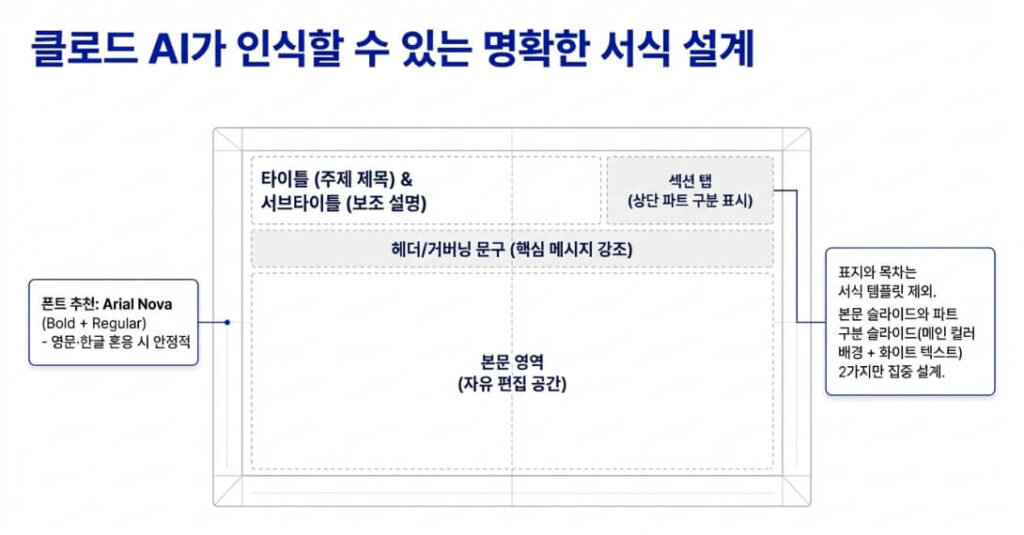
일관성을 유지하는 요소는 딱 세 가지입니다. 폰트는 클로드 스킬에서 재적용할 수 있으니 NotebookLM 단계에서는 기본 고딕으로 두고, 컬러와 레이아웃 구조에 집중하세요.
폰트 추천: Arial Nova (Bold + Regular)
볼드와 기본 서체를 함께 써도 가독성이 자연스럽고, 영문·한글 혼용 슬라이드에서 안정적입니다.
표준 본문 슬라이드 구성 요소
- 타이틀: 슬라이드 주제 제목
- 서브타이틀: 보조 설명
- 섹션 탭: 상단 파트 구분 표시
- 헤더/거버닝 문구: 핵심 메시지 강조
- 본문 영역: 자유 편집 공간
파트 구분용 슬라이드는 메인 컬러를 배경으로 채우고 텍스트 컬러를 화이트로 변경합니다. 표지와 목차는 각각 한 장뿐이니 서식 템플릿이 굳이 필요 없습니다.
본문 슬라이드와 파트 슬라이드, 이 두 개만 잘 만들면 됩니다.
3단계: 클로드 AI 스킬 파일(.md) 생성하는 방법 실전 가이드
파워포인트 PPTX 업로드로 클로드 스킬 자동 추출하는 법
완성된 표준 템플릿 PPTX를 Claude AI 웹 채팅창에 업로드하고 이렇게 요청합니다:
업로드한 PPTX에서 표지와 목차를 제외한 나머지 슬라이드를 분석해서 스타일시트와 레이아웃 프롬프트가 담긴 스킬(.md) 파일을 생성하고 다운로드 링크를 제공해줘.
클로드가 폰트, 컬러, 여백, 텍스트 계층 구조를 모두 분석해 .md 파일로 출력하고 다운로드 링크를 제공합니다.
이 파일은 반드시 로컬 컴퓨터에 저장하세요. 채팅 링크는 일정 시간 후 만료됩니다.
클로드 AI PPT 생성 전 샘플 슬라이드 테스트가 필수인 이유
스킬을 만들자마자 41장 생성을 요청하면 안 됩니다.
샘플 슬라이드 2~3장을 먼저 생성해보고, 레이아웃·컬러·폰트가 의도대로 나올 때까지 스킬 내용을 수정하는 사이클을 반복합니다.
이 과정을 건너뛰면 수십 장을 다시 만드는 불상사가 생깁니다.
- 상단 라인 정렬 오류 → 스킬에서 margin 값 수정 요청
- 글머리 기호 간격 과다 → line-height 또는 bullet spacing 조정
- 컬러 코드 불일치 → HEX 코드 명시해 재요청
샘플이 완벽하게 나올 때까지 수정 → 스킬 재저장 → 다시 샘플 확인. 이 루프가 완성의 핵심입니다.
4단계: 클로드 스킬로 PPT 41장 대량 자동 생성하는 방법

PPT 41장 자동 생성 파트 분할 전략 — 품질과 한도 동시 해결
클로드 AI 채팅창에서 스킬 .md와 슬라이드 내용 .md를 함께 업로드한 뒤 요청합니다.
한 번에 41장을 요청하면 도구 사용 한도에 도달하니, 파트별로 나눠서 생성하세요.
[파트 1 요청 예시] 스킬 MD와 내용 MD를 참고해서 파트 1 슬라이드를 생성해줘.
- 주제: 클로드 AI 기초 – 스킬·애드인·코드 차이점 완전 정리
- 총 11페이지 (파트 타이틀 1장 + 본문 10장)
- 페이지 번호 3번부터 시작
- 블루 #0013D7, 그린 #032604
- 솔리드 컬러, 액센트, 벡터, 플랫, 완전한 흰색 배경 PPTX로 다운로드 링크 제공해줘.
| 파트 | 슬라이드 내용 | 슬라이드 수 | 시작 페이지 |
|---|---|---|---|
| 표지 + 목차 | 클로드 AI PPT 완전 정복 | 2장 | 1 |
| 파트 1 | 클로드 AI 기초 — 스킬·애드인·코드 차이점 | 11장 | 3 |
| 파트 2 | NotebookLM 연동 – 콘텐츠 구성부터 초안까지 | 11장 | 14 |
| 파트 3 | 파워포인트 완성 – 서식·이미지·최종 점검 | 16장 | 25 |
| 엔딩 | 실전 워크플로우 요약 + CTA | 1장 | 41 |
클로드 AI 도구 사용 한도 초과 시 PPT 생성 이어가는 방법
“이번 차례의 도구 사용 한도에 도달했습니다” 메시지가 뜨면 당황하지 마세요.
- 대화 압축(Compress): 기존 서식·내용 유지되지만 시간 소요
- 새 채팅 시작: 저장해둔 스킬 .md + 내용 .md를 다시 업로드하여 재요청 ← 추천
내용 MD와 스타일 가이드 MD 두 파일만 있으면 어느 채팅창에서든 동일한 결과물을 재현할 수 있습니다. 이게 스킬의 진짜 강점입니다.
5단계: 파워포인트 PPT 최종 편집 완성 — 이미지·텍스트 처리법
클로드 AI PPT 슬라이드 이미지 처리 올바른 방법 4단계
슬라이드 이미지 작업에서 가장 많이 하는 실수는 흰색 배경에서 그린 이미지를 그대로 컬러 배경 슬라이드에 올리는 것입니다.
파워포인트의 ‘투명한 색 설정’은 절대 사용하지 마세요. 털 달린 걸레 수준으로 지저분하게 처리됩니다.
올바른 이미지 처리 4단계:
- ChatGPT/Gemini에서 이미지 생성 시 배경색 지정 : 슬라이드 배경 HEX 코드와 동일한 색상으로 이미지를 그려달라고 요청
- Adobe Express 등 배경 제거 툴 사용 : 배경 제거 후 테두리에 배경색 기운이 살짝 남음
- 파워포인트 슬라이드에 삽입 : 동일 컬러 배경 위에서 테두리가 자연스럽게 묻힘
- 텍스트는 반드시 실제 텍스트 박스로 : 이미지 내 텍스트는 편집 불가, 그래픽만 이미지로 처리
💡 Adobe Express 배경 제거 바로가기 →
무료로 사용 가능하며, 클로드·노트북LM 워크플로우와 가장 잘 맞는 배경 제거 툴입니다.
추가로 무료로 이미지 백그라운드 제거해주는 사이트를 아래 포스팅에서 정리했으니 꼭 확인하세요.
최종 점검 체크리스트
- 상단 섹션 탭 위치 일치 여부 (좌우 여백, 높이)
- 타이틀·서브타이틀 폰트 크기 통일
- 거버닝 문구 색상 및 위치 일관성
- 페이지 번호 연속성 (파트별 파일 수동 통합 시 확인)
- 이미지 해상도 및 여백 균형
PPT 자동화 품질 높이는 HITL 전략 : AI 루프에 사람이 들어가야 한다
이 워크플로우에서 주목해야 할 핵심 개념이 있습니다. HITL(Human-in-the-Loop) — AI 자동화 루프 안에 사람이 직접 들어가 품질을 통제하는 방식입니다.
AI는 환각(Hallucination), 편향, 오독, 보안 이슈 등 복잡한 문제를 안고 있습니다. 완전 자동화보다 사람이 의도를 설계하고 품질을 검수하는 구조가 실무에서 훨씬 안정적입니다.
비개발자에게 필요한 전략은 단 두 가지입니다:
- 도구의 영역: 최소화 전략 : 기술은 계속 발전하니 모든 도구를 깊이 배울 필요 없음
- 사고의 영역: 최대화 전략 : 어떤 결과물을 원하는지, 어떻게 AI를 활용할지 명확히 정의하는 능력
코드 몰라도 됩니다. MCP, API 몰라도 됩니다. 오늘 이 워크플로우 하나로 여러분의 실무 슬라이드 생산성은 확실히 달라질 겁니다.
클로드 코워크 설치 방법과 자동화 세팅 전체 가이드는 아래 포스팅에서 확인할 수 있습니다.
👉 클로드 코워크 완전 정복: 직장인이라면 지금 당장 써야 할 이유
클로드 AI PPT 자동 생성 도구별 역할 한눈에 보기
| 도구 | 역할 | 이번 예시 적용 |
|---|---|---|
| NotebookLM | 딥 리서치 기반 슬라이드 내용 초안 + 커스텀 슬라이드 생성 | 클로드 AI 도구 비교 브리프 작성 |
| Gemini / ChatGPT | 이미지 생성, 텍스트 보완 | 워크플로우 다이어그램 이미지 생성 |
| Claude AI 웹 채팅 | 스킬(.md) 생성 + PPTX 자동 생성 | 스킬 파일 추출 + 41장 파트별 생성 |
| Adobe Express | 슬라이드용 이미지 배경 제거 | 배경색 맞춤 이미지 처리 |
| PowerPoint | 표준 템플릿 제작 + 최종 편집 완성 | 서식 적용 + 페이지 번호 통합 |
추가로 더 효율적이 방법으로, 클로드 코드에서 AI 에이전트 팀을 자동으로 구성하는 방법이 궁금하다면 아래 내용을 꼭 확인해보세요.
👉 Claude Code 플러그인 Harness 완전 정복 – AI 팀 자동화 설정 방법
FAQ: 클로드 AI PPT 자동 생성 핵심 질문 7가지
Q1. 클로드 스킬은 무료 버전에서도 사용할 수 있나요?
스킬 생성 자체는 무료 버전도 가능합니다. 다만 사용량 제한으로 중간에 새 창을 열어야 하는 불편함이 있으니 프로 버전을 권장합니다.
Q2. 스킬 .md 파일은 어디에 저장하나요?
로컬 컴퓨터에 저장하면 됩니다. 채팅 링크는 일정 시간 후 만료되니 반드시 파일로 직접 다운로드해 보관하세요.
Q3. 한 번에 몇 장까지 PPT 자동 생성이 가능한가요?
한 번에 10~15장 이하로 나눠서 생성하는 것을 권장합니다. 그 이상이 되면 도구 사용 한도에 도달하거나 품질이 저하됩니다.
Q4. 노트북LM 슬라이드가 파워포인트에서 편집이 안 되는 이유는 무엇인가요?
기본 슬라이드는 그라디언트·반사값·투명도가 과도하게 적용돼 분리·편집이 사실상 불가능합니다. 솔리드 컬러·플랫·벡터 방식으로 요청해야 편집 가능한 구조로 생성됩니다.
Q5. 클로드 AI 스킬을 수정하고 싶으면 어떻게 하나요?
메모장에서 .md 파일을 열어 직접 수정하거나, 클로드 채팅창에 파일을 업로드해 “이 부분을 수정해줘”라고 요청하면 됩니다. 수정 후 반드시 재저장하세요.
Q6. 한글 PPT도 동일한 방법으로 자동 생성할 수 있나요?
가능하지만 한글 폰트 인식 오류가 간헐적으로 발생합니다. 스킬에 한글 폰트를 명시하거나, 생성 후 파워포인트에서 폰트를 일괄 변경하는 방법을 병행하면 됩니다.
Q7. Claude in PowerPoint와 클로드 AI 스킬 방식, 어떤 걸 써야 하나요?
한두 장 빠르게 만들 땐 Claude in PowerPoint, 서식 재사용·다량 생성·일관성이 중요할 땐 클로드 AI 스킬 방식을 쓰세요. 두 방법을 상황에 맞게 조합하는 것이 가장 효율적입니다.
추가로 NotebookLM을 Claude Code와 연동하면 리서치부터 보고서 생성까지 자동화할 수 있습니다.
구체적인 설치 방법과 실습 가이드는 아래 포스팅에서 확인하실 수 있습니다.
👉 Claude Code + NotebookLM 연동으로 AI 업무 자동화하는 법
클로드 AI로 PPT 41장 자동 생성 : 지금 바로 시작하는 방법
지금까지 NotebookLM 딥 리서치부터 클로드 AI 스킬 생성, 파워포인트 최종 완성까지 41장짜리 고품질 슬라이드를 만드는 전체 워크플로우를 함께 살펴봤습니다.
핵심만 다시 한번 정리합니다:
- NotebookLM: 딥 리서치로 콘텐츠 뼈대를 잡고, 솔리드·플랫·벡터 키워드로 편집 가능한 슬라이드를 생성
- 클로드 AI 스킬(.md): 표준 템플릿을 분석해 서식을 파일로 저장 — 제안서든, 보고서든, 강의안이든 언제든 꺼내 재사용 가능
- 파트 분할 생성 전략: 10~15장 단위로 나눠 생성해야 품질과 한도 문제를 동시에 해결
- HITL 원칙: AI가 다 해주는 게 아니라, 내가 루프 안에 들어가서 의도를 설계하고 품질을 통제하는 것이 진짜 자동화
처음엔 복잡해 보입니다. 그런데 딱 한 번만 전체 흐름을 완주해보면 압니다. 두 번째부터는 스킬 파일 업로드 하나로 시작이 끝납니다.
코드 몰라도 됩니다. MCP, API 몰라도 됩니다. 오늘 이 워크플로우 하나로 여러분의 실무 슬라이드 생산성은 확실히 달라질 겁니다.
클로드 AI로 랜딩페이지 디자인부터 배포까지 한 번에 하는 방법은 여기서 확인하세요.
👉 클로드 코드로 인테리어 랜딩페이지를 5분 만에 만든 방법

지금 바로 시작해보세요
📌 Step 1: NotebookLM 접속 → 딥 리서치 실행
📌 Step 2: Claude AI 접속 → 표준 템플릿 업로드 후 스킬 생성
📌 Step 3: 스킬 .md 파일 로컬 저장 → 다음 프로젝트에 그대로 재사용
이 글이 도움이 됐다면 즐겨찾기와 공유 부탁드립니다.
관련 인기 글 모음