UI 디자인, AI로 20분 만에 완성 (구글 스티치 사용법)

UI 디자인, AI로 20분 만에 완성 (구글 스티치 사용법)

디자인 하나 맡겼더니 “3일 뒤에 드릴게요.” 수정 한 번 요청했더니 또 반나절.

마케터라면, 스타트업 대표라면, 1인 크리에이터라면 ‘디자인 병목’ 때문에 프로젝트 전체가 멈춰버린 경험, 한 번쯤은 있을 겁니다.

그런데 2026년 지금, 그 병목이 사라졌습니다.

구글이 조용히 내놓은 AI 디자인 툴 구글 스티치는 텍스트 프롬프트 하나로 모바일·웹 앱 UI를 20분 만에 완성합니다.

Figma 한 번 열지 않아도, 디자이너 없어도, 심지어 완전 무료입니다.

아직 대부분의 팀이 이 툴의 존재 자체를 모릅니다. 그게 지금 당신의 기회입니다.

접속 방법부터 10점짜리 프롬프트 공식, 숨겨진 기능 4가지, 실전 사례까지.

읽고 나서 60초면 첫 화면이 만들어집니다.

구글 스티치란? AI 디자인 툴의 새로운 기준

구글 스티치는 Google Labs에서 만든 AI 기반 모바일·웹 앱 UI 디자인 툴입니다.

2025년 5월 Google I/O에서 처음 공개됐고, 2026년 3월에 역대 최대 규모의 업데이트를 받았어요.

업데이트 내용이 장난이 아닙니다:

  • AI 네이티브 무한 캔버스 : 여러 화면을 동시에, 병렬로 탐색
  • Voice Canvas : 말하면 실시간으로 디자인이 바뀜
  • Agent Manager : 서브 에이전트들이 각각 다른 화면을 동시에 작업
  • DESIGN.md : 디자인 규칙을 Markdown으로 저장·재사용
  • MCP 서버 통합 : Cursor, Gemini CLI, Claude Code와 직접 연결

한 줄 요약: 말하거나 타이핑하면 앱이 만들어집니다.

그리고 가장 중요한 건 바로 완전 무료. Gmail 계정 하나면 됩니다.

👉 지금 바로 구글 스티치 시작하기 → stitch.withgoogle.com

구글 스티치 시작 방법: 3단계 무료 접속 가이드

복잡하지 않아요. 진짜로요.

1단계: 접속

stitch.withgoogle.com 접속

2단계: Google 계정으로 로그인

Gmail 계정 하나면 충분합니다

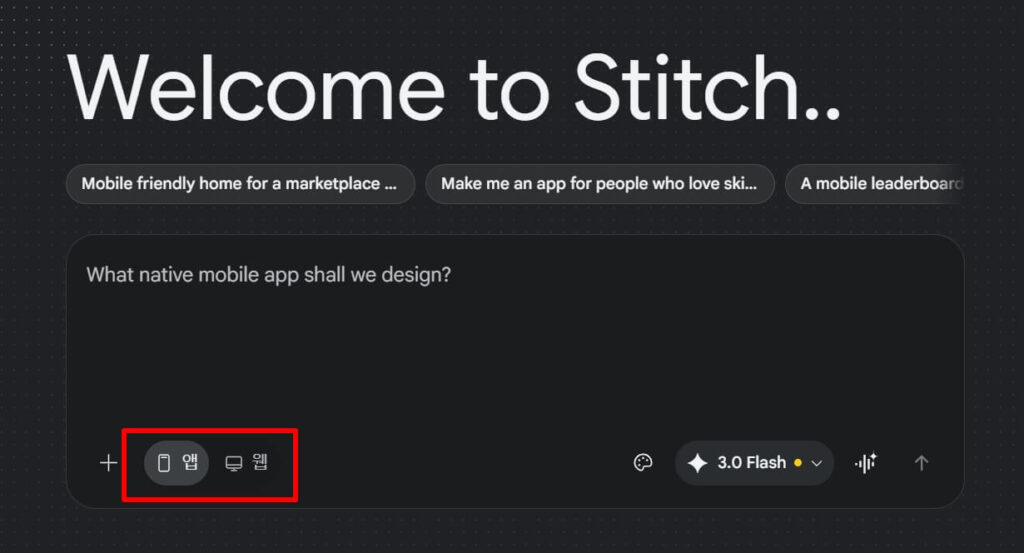
3단계: New Project → Design → 인터페이스 유형 선택

여기서 첫 번째 선택지가 나옵니다

Mobile App

Web App

이게 생각보다 중요합니다. 구글 스티치는 선택한 매체에 맞게 타이포그래피 계층, 이미지 배치, 레이아웃 밀도를 자동으로 최적화하거든요.

구글 스티치 시작 방법: 3단계 무료 접속 가이드

이커머스 → Mobile App

B2B 피치덱 → Web App

첫 선택을 잘못해도 나중에 전환은 가능하지만, 처음부터 맞추면 결과물 퀄리티가 확실히 다릅니다.

구글 스티치 프롬프트 작성법: 고퀄리티 UI 만드는 공식

여기서 대부분의 사람들이 막힙니다.

“그냥 원하는 거 입력하면 되는 거 아냐?”

네, 그렇게 하면 딱 6점짜리가 나와요.

10점짜리를 원한다면 이 3요소 템플릿을 사용하세요:

항목내용
Idea이 앱/사이트의 목적은? 원하는 CTA는?
Theme어떤 분위기·미학인가?
Content어떤 정보가 있어야 사용자가 행동하나?

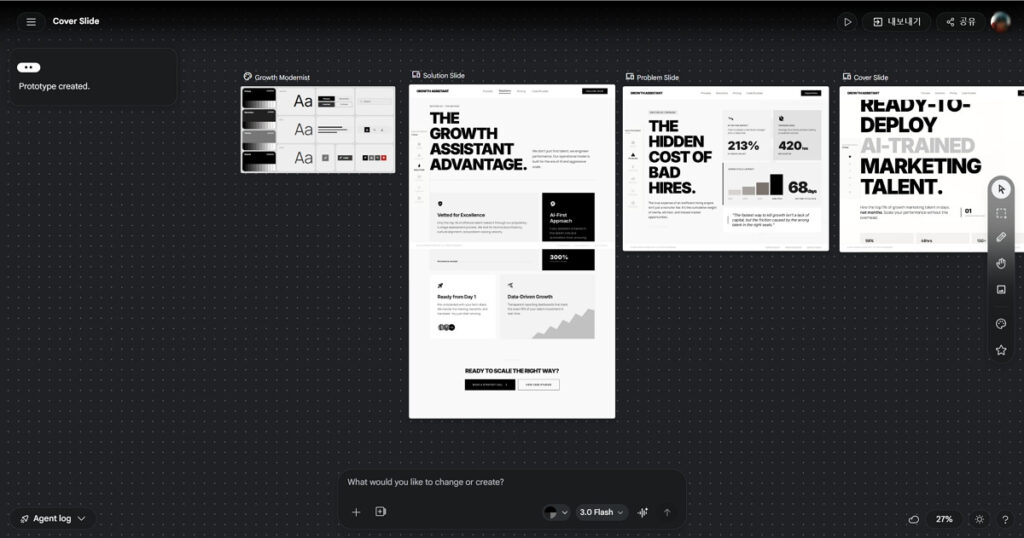
실제 예시 (B2B 피치덱):

“성장 마케팅 인재 배치 회사 ‘Growth Assistant’를 위한 B2B 피치덱. 테마: 클린하고 모던하며 신뢰감 있는 느낌. 블랙 앤 화이트, 굵은 타이포그래피, 미니멀 데코레이션. 포함 내용: ‘배포 준비 완료된 AI 학습 마케팅 인재’라는 태그라인이 있는 커버 슬라이드, 잘못된 채용의 비용을 보여주는 문제 슬라이드, 솔루션, 가격 정책, 30일 온보딩 타임라인, HubSpot·Notion·Reddit 클라이언트 성공 지표.”

이 정도 프롬프트 하나에 결과물이 얼마나 달라지는지 직접 경험해보세요.

구글 스티치 프롬프트 작성법: 고퀄리티 UI 만드는 공식

단계별 프롬프트 전략 4가지:

① 형용사로 분위기를 설정하라

  • “활기차고 격려하는 피트니스 트래킹 앱”
  • “미니멀하고 집중감 있는 명상 앱”

형용사 하나가 색상, 폰트, 이미지 선택 전체를 바꿉니다.

② 화면 단위로 세밀하게 요청하라

한 번에 전부 바꾸려 하지 말고, 화면 하나에 집중하세요.

“로그인 화면의 CTA 버튼을 더 크게 만들고 브랜드 블루로 바꿔줘”

③ 이미지 분위기도 묘사하라

“서버번 레전즈 음악 플레이어 페이지. 앨범 아트는 바다 수면을 클로즈업한 사진. 배경 이미지도 이 느낌으로.”

④ 테마 요소를 직접 지정하라

  • "프라이머리 컬러를 포레스트 그린으로 변경"
  • "제목에 세리프 폰트 적용"
  • "모든 버튼 완전 라운드 처리"
  • "인풋 필드에 2px 솔리드 블랙 보더"

구글 스티치 기능 완전 해부: 3가지 AI 디자인 엔진

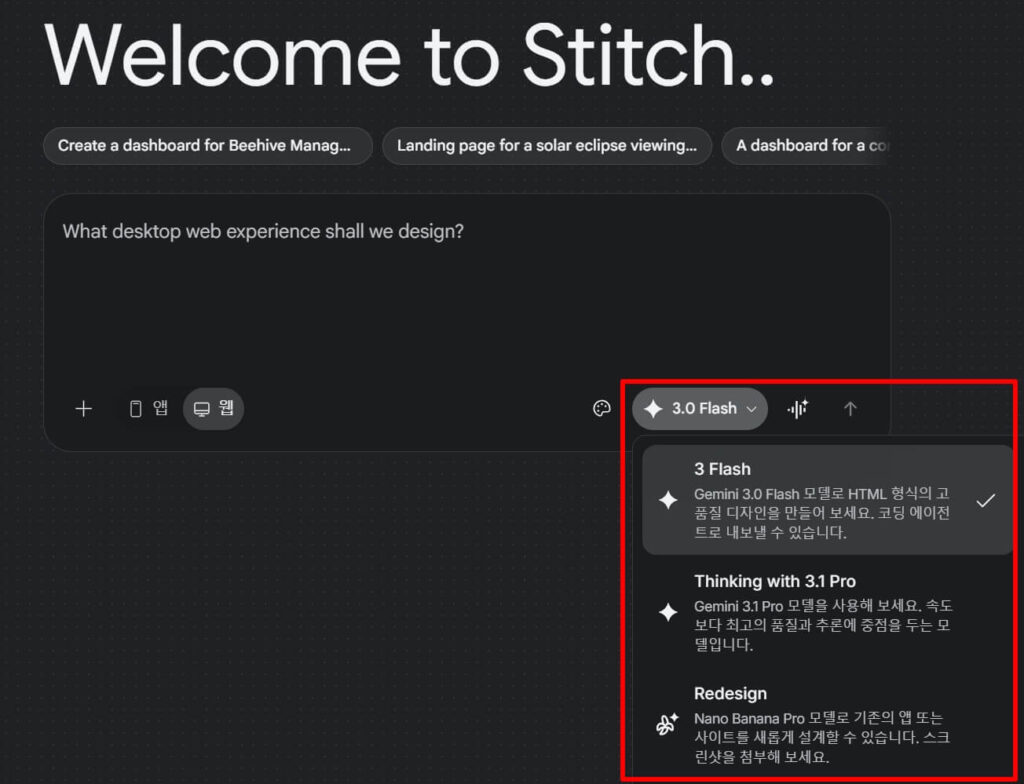
구글 스티치는 하나의 AI가 아닙니다. 복수의 특화된 디자인 엔진이 숨겨진 메뉴 안에 있어요.

구글 스티치 기능 완전 해부: 3가지 AI 디자인 엔진

🧠 Thinking with 3.1 Pro

복잡한 대시보드, 프로덕션급 랜딩 페이지에 적합. 크레딧 소모가 크고 시간이 걸리지만, AI가 설계를 ‘추론’하면서 만들기 때문에 결과물의 논리적 완성도가 높습니다.

🎨 Redesign (Nano Banana Pro)

기존 인터페이스를 업그레이드할 때. 벤토 그리드, Glassmorphism, 듀오톤, 모노크로매틱 등 특정 시각 스타일을 적용하기에 최적입니다.

⚡ 3 Flash 모드

속도가 먼저일 때. 레이아웃 초안을 빠르게 잡고 Figma에서 마무리하는 워크플로우에 딱 맞습니다.

구글 스티치 Variations 기능: 시안 5개를 5분 만에

Variations는 구글 스티치의 진짜 무기입니다.

광범위한 방향 프롬프트 하나로 2~5개의 시안을 동시에 생성하고, 마음에 드는 것을 고르거나 각 결과물의 장점을 합칠 수 있어요.

기존 디자이너들이 6~8시간 동안 하던 일 — 여러 버전 만들고 스테이크홀더와 검토하는 과정 — 을 5분으로 압축합니다.

Variations 활용 순서:

  1. 광범위한 방향 프롬프트로 2~5개 변형 생성
  2. 비전에 가장 가까운 옵션 선택
  3. Creative Range를 Refined(낮음) 으로 조정
  4. 다른 결과물의 색상·레이아웃 요소를 통합 요청

Creative Range 슬라이더:

  • Refined: 구조 유지, 폰트·간격·색상만 변경
  • Creative: 레이아웃·이미지·테마 전면 재구성

구글 스티치 숨겨진 기능 4가지: 튜토리얼에 없는 꿀팁

튜토리얼에서 거의 언급되지 않지만, 실무에서 가장 강력한 기능들입니다.

1. Instant Prototype

현재 화면을 기반으로 예상 사용자 플로우에 따라 다음 화면을 자동 생성합니다. 와이어프레임 하나 그리지 않고 전체 프로토타입 완성이 가능해요.

2. Live Mode (음성 디자인)

입력창 옆 버튼을 누르면 활성화됩니다. 말을 하면 실시간으로 디자인이 업데이트돼요. 처음 써본 순간 진짜 입이 벌어집니다.

3. 브랜드 킷 자동 추출

웹사이트 URL 하나로 색상, 폰트, 컴포넌트 스타일을 자동 추출해 Design System으로 저장합니다.

사용법:

  1. Design Systems 아이콘 → +Import from website
  2. URL 붙여넣기
  3. 구글 스티치가 스크래핑 후 브랜드 시스템 구성

기존에 직접 브랜드를 디자인하지 않았어도 온브랜드 결과물을 만들 수 있습니다.

4. Figma 내보내기

결과물을 Figma 파일로 직접 내보내며, 편집 가능한 레이어와 Auto Layout이 그대로 유지됩니다.

구글 스티치가 Figma를 없애는 게 아니에요. 구글 스티치로 시작하고 Figma로 마무리하는 겁니다.

구글 스티치 MCP 서버 연동: 코드 자동 추출까지

구글 스티치 MCP 서버는 구글 스티치를 개발 도구와 직접 연결하는 브릿지입니다.

Cursor, Gemini CLI, Claude Code 등 MCP 호환 클라이언트에서 구글 스티치 프로젝트의 화면·코드·에셋에 직접 접근할 수 있어요.

실질적인 의미:

  • 코딩 에이전트가 실제 화면을 “보면서” 코드를 생성 → 환각(hallucination) 현상 감소
  • "체크아웃 화면의 HTML 가져와" 같은 자연어 명령으로 실제 코드 추출
  • 신규 화면도 기존 브랜드 일관성 자동 유지

👉 구글 스티치 MCP 서버 설정 공식 가이드 보기 → developers.google.com

“개발자와 디자이너 사이의 핸드오프 병목이 사라지는 순간입니다. 구글 스티치 MCP를 연결하면 디자인 파일과 코드가 같은 언어를 말하기 시작합니다.”

구글 스티치 실전 활용 사례: 피치덱·랜딩페이지·대시보드

사례 1: 클라이언트 피치덱

상황: AI 생성 슬라이드는 밋밋했고, 빠른 프로토타이핑 툴은 반복 디자인에 취약했다.

프롬프트:

“성장 마케팅 에이전시를 위한 10화면 B2B 피치덱. 맥킨지+테크 스타트업 느낌. 화이트 배경, 굵은 산세리프 헤딩, 선명한 타이포그래피 계층. 커버·문제·솔루션·방법론·사례 연구·가격·온보딩 타임라인·성공 지표·CTA 슬라이드 포함.”

결과: 15분 안에 시각 계층 구조가 잡힌 온브랜드 피치덱 첫 시안 완성.

사례 2: 캠페인 랜딩 페이지

상황: 새 캠페인마다 새 랜딩 페이지. 제작 3~4시간 + 수정 2시간이 기본값이었다.

프롬프트:

“성장 마케팅 인재 배치 에이전시 캠페인 랜딩 페이지. 히어로 섹션, 클라이언트 로고 소셜 프루프, 서비스 섹션, 3단계 How It Works, 가격, 성과 지표, 푸터 CTA 포함.”

결과: 20분 안에 첫 초안. 브리프 확정 당일 페이지 라이브.

사례 3: 성과 대시보드

상황: 주간 지표 리포트 = Google 시트 + 스크린샷 붙여넣기. 데이터는 맞는데 보고가 문제였다.

프롬프트:

“마케팅 성과 대시보드. 주간 뷰. 배치 건수, 활성 클라이언트, 파이프라인, 리텐션율, 서비스 등급별 매출, 배치 소요 시간. 다크 모드, 카드 레이아웃, 바 차트·트렌드 라인·KPI 타일. 경영진 보고용.”

결과: 데이터를 시각적으로 커뮤니케이션하는 대시보드 완성. Figma 내보내기 후 개발자 핸드오프까지 원스텝.

구글 스티치 vs Figma 비교: 용도별 선택 가이드

기준구글 스티치Figma
시작 속도프롬프트 후 20분 내 완성와이어프레임부터 수 시간
진입 장벽Gmail 계정, 완전 무료러닝커브, 유료 플랜
시안 생성Variations로 5분 안에 5개수동 복사·수정 반복
코드 연동MCP 서버로 IDE 직접 연결별도 Handoff 플러그인
정밀 편집세밀한 컴포넌트 편집 한계픽셀 단위 편집, 협업 강력
최적 용도초안 생성, 아이디어 검증마무리 디자인, 개발 핸드오프

공식은 단순합니다: 구글 스티치로 시작, Figma로 마무리.

구글 스티치 총정리: 지금 바로 써야 하는 이유

대부분의 팀이 아직 구글 스티치의 존재를 모릅니다.

그게 기회입니다.

Q1에 이걸 습득한 팀은 Q3에 디자인 생산성이 두 배로 보입니다. 디자인 병목이 사라지면 마케팅 속도 전체가 바뀌거든요.

지금 당장 stitch.withgoogle.com에 접속해서, 미뤄두고 있던 그 디자인을 60초 안에 화면에 올려보세요.

최근에는 클로드 코드와 Gemini를 활용해 랜딩페이지까지 자동으로 만드는 방식이 많이 쓰이고 있는데, 실제 적용 방법은 아래 글에서 자세히 정리했습니다.

👉 클로드 코드로 랜딩페이지 디자인부터 배포까지: 인테리어 페이지 5분 완성기


FAQ : 구글 스티치 관련 자주 하는 질문

Q1. 구글 스티치는 완전 무료인가요?

네, 현재 Gmail 계정만 있으면 무료로 사용 가능합니다. 일부 고급 모드(Thinking with 3.1 Pro)는 크레딧을 소모합니다.

Q2. 디자인 경험이 없어도 쓸 수 있나요?

충분히 가능합니다. 프롬프트를 잘 쓰는 것이 핵심이며, Idea·Theme·Content 3요소 템플릿만 따라도 바로 결과물이 나옵니다.

Q3. Figma를 완전히 대체할 수 있나요?

아직은 아닙니다. 구글 스티치는 초안 생성에 최적화되어 있고, 픽셀 단위 세밀한 편집과 팀 협업은 여전히 Figma가 강합니다.

Q4. 한국어 프롬프트도 인식하나요?

네, 한국어로 프롬프트를 입력해도 작동합니다. 다만 영문 프롬프트가 세부 스타일 표현에 있어 더 정밀한 결과를 낼 때가 많습니다.

Q5. 완성된 디자인을 코드로 바로 뽑을 수 있나요?

가능합니다. MCP 서버를 통해 Cursor, Claude Code 등과 연결하면 자연어 명령으로 화면 코드를 직접 추출할 수 있습니다.

Q6. 모바일 앱과 웹 앱 중 어떻게 선택하나요?

최종 사용자가 주로 어디서 경험할지를 기준으로 선택하세요. 이커머스는 모바일, B2B 피치덱은 웹 앱이 일반적으로 완성도가 높습니다.

Q7. 브랜드 디자인 시스템이 없어도 온브랜드 결과물을 만들 수 있나요?

가능합니다. 기존 웹사이트 URL만 있으면 구글 스티치가 색상·폰트·컴포넌트를 자동 추출해 브랜드 킷으로 저장해줍니다.

디지털 인사인트 매거진