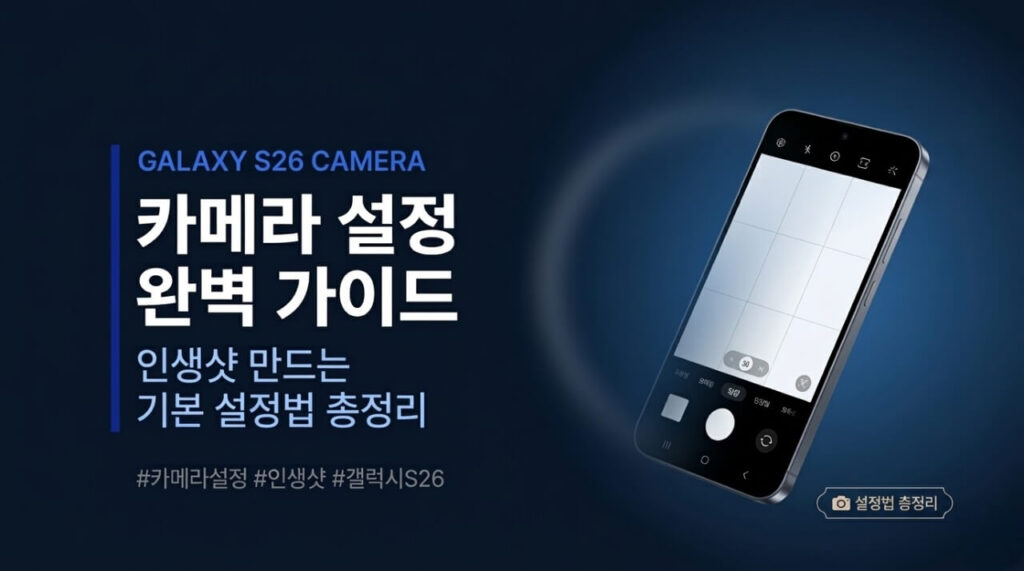
갤럭시 S26 카메라 기본 설정으로 인생샷 만드는 법
솔직히 말하면, 카메라 앱 켜고 그냥 찍는 분들이 아직도 정말 많습니다.
근데 그렇게 찍으면 핸드폰이 아무리 좋아도 절반도 못 써먹는 거예요.
갤럭시 S26, 분명히 수십만 원 넘는 돈 주고 샀는데 기본 카메라 설정 그대로 쓰면 진짜 아깝잖아요.
오늘은 사진 작가들도 실제로 쓰는 카메라 설정 방법 정리해드릴게요.
무조건 다 따라하라는 게 아니라 내 스타일에 맞는 것만 골라서 적용하면 됩니다.
어렵지 않아요. 지금 바로 폰 꺼내서 같이 따라 해봐요.
갤럭시 S26 카메라 설정 초보자도 바로 되는 인생샷 3가지
갤럭시 S26 격자선 설정: 구도·수평 한 번에 잡는 법
카메라 설정 → 촬영 가이드를 켜주세요.
화면에 격자선이 생기는데, 이게 보기엔 단순해 보여도 구도와 수평을 잡는 데 엄청 도움이 됩니다.
실제로 사진 찍는 분들은 이 선을 기준으로 프레임을 잡거든요.
인물 사진 찍을 때 팁 드리면, 두 가지 방법 중에 하나 골라서 찍어 보세요.
- 격자 정가운데에 인물 배치 → 안정적이고 깔끔한 구도
- 위쪽 가로선이 눈을 지나가게 두고 찍기 → 여백이 살아있고 전문가처럼 나오는 구도
생각보다 결과물 차이가 꽤 납니다. 한번 해보시면 “아 이게 되는구나” 하는 순간 바로 나와요.
갤럭시 S26 커스텀 필터 설정: 보정 없이 감성 사진 찍는 법
사진 보정 앱 따로 쓰시는 분들, 이거 알면 시간 엄청 절약됩니다.
평소에 좋아하는 색감으로 보정해 둔 사진을 하나 갤러리에서 불러와요.
그다음, 카메라 앱에서 필터 → 만들기를 누르면 그 사진의 색감이 그대로 필터로 저장됩니다.
이제부터는 그 필터를 선택하고 찍으면 끝. 따로 밝기 조절, 채도 올리고 내리고, 그럴 필요 없이 내가 원하는 감성 색감 사진이 바로 나와요.
여기서 하나 더. 설정 유지 메뉴에서 필터 활성화를 켜두면, 카메라를 껐다가 다시 켜도 커스텀 필터가 자동으로 유지됩니다.
이거 안 켜두면 매번 다시 선택해야 하니까 꼭 챙겨 두세요.
갤럭시 S26 설정 유지 기능: 카메라 켤 때마다 초기화 막는 법
갤럭시 S26는 카메라를 끄면 일부 설정이 초기화됩니다.
격자선도, 비율도, 필터도. 그래서 설정 유지 메뉴를 꼭 확인해야 해요.
격자선, 필터, 비율 등 자주 쓰는 설정은 유지로 체크해 두면 카메라 켤 때마다 그 설정 그대로 바로 촬영 시작할 수 있습니다.
갤럭시 S26 여행 카메라 설정: 혼자서도 인생샷 찍는 기능 3가지
갤럭시 S26 손바닥 인식 촬영: 삼각대 없이 혼자 전신샷 찍는 법
삼각대 없어도, 지나가는 사람에게 부탁 안 해도 됩니다.
촬영 방법 메뉴에서 손바닥 내밀기를 켜두면, 카메라를 향해 손바닥만 펴면 자동으로 촬영이 됩니다.
어딘가 세워두고 손 한 번만 펴면 끝이에요.
브이로그 찍으시는 분들, 혼자 해외 여행 자주 가시는 분들한테 특히 강력 추천드립니다.
갤럭시 S26 모션 포토·베스트 페이스: 망친 인생샷 살리는 법
단체 사진 찍었는데 누군가 눈 감은 적, 다들 한 번쯤 있잖아요.
모션 포토를 켜두면 셔터 전후 짧은 순간이 영상처럼 함께 저장되는데, 이 데이터를 가져와서 베스트 페이스 기능으로 가장 자연스러운 표정 프레임을 골라서 저장할 수 있어요.
여행지에서 찍힌 표정이 이상하거나, 단체사진에서 꼭 한 명 눈 감은 분 있을 때 이거 하나로 해결됩니다. 모션 포토 켜두는 거, 여행 전에 꼭 체크하세요.
갤럭시 S26 장면별 맞춤 촬영: 음식·풍경 인생샷 색감 설정법
이 기능 켜두면 카메라가 알아서 피사체를 인식합니다.
풍경은 푸른 계열, 음식은 붉고 노란 색감을 강조해서 더 생동감 있는 결과물을 만들어 줘요.
색감 보정을 잘 모르는 분들이라도 이 기능 하나만 켜두면 사진이 훨씬 먹음직스럽고, 풍경도 더 선명하게 나옵니다.
여행에서 맛집 사진, 예쁜 거리 사진 자주 찍으신다면 강력 추천.
갤럭시 S26 워터마크·사진 형식 설정: 상황별 선택 가이드
워터마크: 여행 기록·식단 일기에 딱
워터마크를 켜두면 사진마다 날짜, 기기명 등이 자동으로 삽입됩니다.
매일 찍는 식단 사진에 날짜를 일일이 적어둘 필요 없고, 여행 사진도 나중에 언제 어디서 찍었는지 바로 알 수 있어요.
단, 인스타그램이나 블로그 업로드용 사진에는 조금 거슬릴 수 있으니까 용도에 맞게 껐다 켰다 해주세요.
사진 형식: 고효율 vs 일반 JPEG
저장 공간이 늘 부족한 분들은 고효율(HEIF) 형식을 선택하면 같은 화질에 용량이 훨씬 줄어듭니다.
하지만 일부 웹사이트나 오래된 기기에서 파일이 제대로 안 열리는 경우가 있어요. 블로그 포스팅, SNS 공유가 잦다면 일반 형식(JPEG)이 훨씬 안전합니다.
단순 요약하면, 내부 보관용 → 고효율, 공유용 → 일반 형식.
갤럭시 S26 동영상 설정: 영상 퀄리티 올려주는 핵심 기능 3가지
갤럭시 S26 손떨림 보정 설정: 브이로그 영상 퀄리티 높이는 법
손떨림 보정(슈퍼 스테디) 기능, 브이로그 하시는 분들은 무조건 켜두세요.
걸으면서 찍어도, 화면을 돌리면서 찍어도 수평이 안정적으로 유지됩니다.
짐벌 없이도 짐벌 쓴 것처럼 찍힌다는 게 과장이 아닙니다. 갤럭시 S26에서 실제로 체감 차이가 크게 나는 기능 중 하나예요.
운동할 때, 거리를 걸을 때, 실내외 일상 기록할 때 항상 켜두시는 거 추천드립니다.
갤럭시 S26 HDR 동영상 설정: 역광·야외에서도 색감 살리는 법
야외에서 찍으면 하늘은 하얗게 날아가고 피사체는 어둡게 나오는 경험, 다들 있잖아요.
HDR을 켜두면 밝기와 색감을 자동으로 조절해서 하이라이트와 그림자 디테일을 동시에 살려줍니다.
창가에서, 역광 상황에서, 야간 조명 아래서 특히 효과가 확실히 나요.
비교 영상 보면 켰을 때 확실히 색감이 더 풍부하고 선명합니다.
갤럭시 S26 대상 추적 AF: 반려견·아이 영상 초점 잡는 설정법
움직이는 피사체를 찍다 보면 어느 순간 초점이 완전히 나가버리는 경우가 많죠.
대상 추적 AF를 켜두면 인물이 이리저리 움직여도 카메라가 자동으로 초점을 따라갑니다.
반려동물 영상 자주 찍으시는 분들, 아이들 뛰노는 모습 담으시는 분들한테 특히 유용해요.
갤럭시 S26 동영상 형식 설정: 고효율 vs 높은 호환성 차이
갤럭시 S26는 동영상 저장 형식도 선택할 수 있습니다.
- 고효율(HEVC): 용량을 줄여야 하는 분, 장시간 촬영하는 분, 개인 보관용 위주라면 이걸 선택
- 높은 호환성(H.264): 유튜브, 인스타그램, 영상 편집 프로그램 호환이 중요하다면 이걸 선택
갤럭시 S26 삼성 로그 설정: 전문가 영상 색보정이 목적일 때만
삼성 로그(LOG) 촬영은 영상에 최대한 많은 정보를 기록하는 전문가용 옵션입니다.
결과물은 채도가 빠진 흐릿한 영상으로 나오는데, 이걸 다빈치 리졸브 같은 전문 편집 프로그램에서 색보정하면 일반 영상보다 훨씬 폭넓게 색감과 디테일을 다룰 수 있어요.
다만, 색보정을 따로 하지 않는 분들은 켜지 마세요. 그냥 흐릿하고 색 빠진 영상만 쌓입니다.
갤럭시 S26 동영상 설정 중 꺼야 하는 옵션 2가지
자동 FPS: 끊기는 영상 만드는 기능
자동 FPS는 어두운 환경에서 프레임 속도를 낮춰 더 밝게 촬영하는 기능인데, 쓰면 영상이 뚝뚝 끊기는 느낌이 납니다.
화질보다 영상 흐름이 더 중요한 일상 기록에서는 끄고 쓰시는 게 맞아요.
높은 비트레이트 영상: 용량만 커지고 차이는 거의 없음
화질 향상을 기대하고 켜는 분들이 많은데, 실제로 비교해 보면 체감 차이가 거의 없습니다. 용량만 2~3배씩 커지기 때문에 평소에는 꺼두시는 게 맞습니다.
진짜 전문적인 영상 작업 목적이 아니라면 굳이 켤 이유가 없어요.
갤럭시 S26 AI 카메라 기능: 인생샷·편집에 꼭 써야 할 4가지
인스턴트 슬로모: 이미 찍은 영상도 슬로우로
갤러리에서 영상 재생 중에 화면을 꾹 누르면 슬로우 모션으로 자동 재생됩니다. 편집을 누르면 그 구간 슬로우를 적용한 영상으로 바로 저장도 가능해요.
1/4배속부터 최대 2배속까지 강도 조절도 가능합니다. 이미 찍은 영상도 다시 살릴 수 있다는 게 포인트예요.
👉 삼성 갤럭시 AI 인스턴트 슬로모 공식 사용 가이드 — 처음 써보시는 분들이라면 단계별로 따라할 수 있는 공식 설명 먼저 보시는 걸 추천드려요.
생성형 편집: 구도 망쳐도 AI가 고쳐준다
찍고 나서 피사체 위치가 마음에 안 들 때, 이제 새로 찍을 필요 없습니다.
생성형 편집 기능으로 피사체 위치, 크기 자유롭게 바꾸고 비워진 자리는 AI가 자연스럽게 채워줘요.
먹다 남은 음식 사진도 새 음식처럼 바꾸는 게 실제로 됩니다. 한번 써보면 진짜 신기해요.
AI 지우개: 그림자·반사 흔적 없애기
사진에 그림자가 찍혔거나, 유리에 반사된 게 그대로 나왔을 때 AI 지우개 기능으로 제거할 수 있습니다.
제품 사진, 풍경 사진에서 불필요한 요소를 깔끔하게 없애줘서 “이거 스튜디오에서 찍은 거야?” 수준의 결과물이 나오기도 해요.
AI 스캔: 구겨진 문서도 깔끔한 PDF로 변환
문서에 카메라를 비추면 화면 아래에 스캔 버튼이 바로 떠요. 눌러만 주면 구겨지거나 기울어진 문서도 자동 보정해서 깔끔한 이미지로 저장해 줍니다.
PDF 저장도 가능하니까 문서 작업 많으신 분들은 스캐너 따로 살 필요 없을 정도예요.
갤럭시 S26 카메라 설정 자주 묻는 질문 (FAQ)
Q1. 갤럭시 S26 격자선은 어디서 켜나요?
카메라 앱 → 설정 → 촬영 가이드에서 켤 수 있습니다. 켜면 화면에 격자가 나타나 구도와 수평 잡기가 훨씬 수월해집니다.
Q2. 커스텀 필터는 어떻게 만드나요?
갤러리에서 색감이 마음에 드는 사진을 불러온 뒤, 카메라 필터 → 만들기를 누르면 해당 색감이 필터로 저장됩니다.
Q3. 모션 포토와 베스트 페이스는 다른 기능인가요?
모션 포토가 선행 조건이에요. 모션 포토를 켜야 저장된 영상 데이터로 베스트 페이스 기능을 쓸 수 있습니다.
Q4. 손떨림 보정 켜면 화각이 좁아지나요?
네, 슈퍼 스테디 모드를 켜면 일부 화각이 크롭됩니다. 화각이 중요한 상황에서는 끄고 촬영하는 게 나을 수 있어요.
Q5. 삼성 로그(LOG)는 갤럭시 S26 모든 모델에서 되나요?
S26 Ultra 기준으로 Pro Video 모드에서 지원되며, 기본 S26·S26+는 공식 스펙에서 별도 확인이 필요합니다.
Q6. 인스턴트 슬로모는 이미 찍은 영상에도 되나요?
네, 갤러리에서 기존 영상을 재생하다가 꾹 누르면 바로 슬로모션으로 전환되고, 해당 구간을 새 영상으로 저장할 수 있습니다.
관련 인기 글 모음



![갤럭시 S26 AI 기능·배터리·숨은 기능·S펜 활용 완전 정복 [4편]](https://digit2sight.com/wp-content/uploads/2026/03/Galaxy-S26_-Mastering-AI-Features-Battery-Life-Hidden-Functions-and-S-Pen-Usage-Part-4-300x158.jpg "갤럭시 S26 AI 기능·배터리·숨은 기능·S펜 활용 완전 정복 [4편]")






![갤럭시 S26 화면·홈·잠금화면 초기설정 완벽 가이드 [2편]](https://digit2sight.com/wp-content/uploads/2026/03/Galaxy-S26-Display-Home-and-Lock-Screen-Initial-Setup-Complete-Guide-Part-2-300x158.jpg "갤럭시 S26 화면·홈·잠금화면 초기설정 완벽 가이드 [2편]")

![갤럭시 S26 카메라 설정 & AI 편집 꿀팁 완전 정복 [3편]](https://digit2sight.com/wp-content/uploads/2026/03/Galaxy-S26-Camera-Settings-AI-Editing-Tips_-Complete-Mastery-Part-3-300x158.jpg "갤럭시 S26 카메라 설정 & AI 편집 꿀팁 완전 정복 [3편]")
![갤럭시 S26 필수 초기설정부터 AI 꿀팁까지 완전 정복[1편]](https://digit2sight.com/wp-content/uploads/2026/03/Galaxy-S26_-Mastering-Everything-from-Essential-Initial-Setup-to-AI-Tips-Part-1-300x158.jpg "갤럭시 S26 필수 초기설정부터 AI 꿀팁까지 완전 정복[1편]")