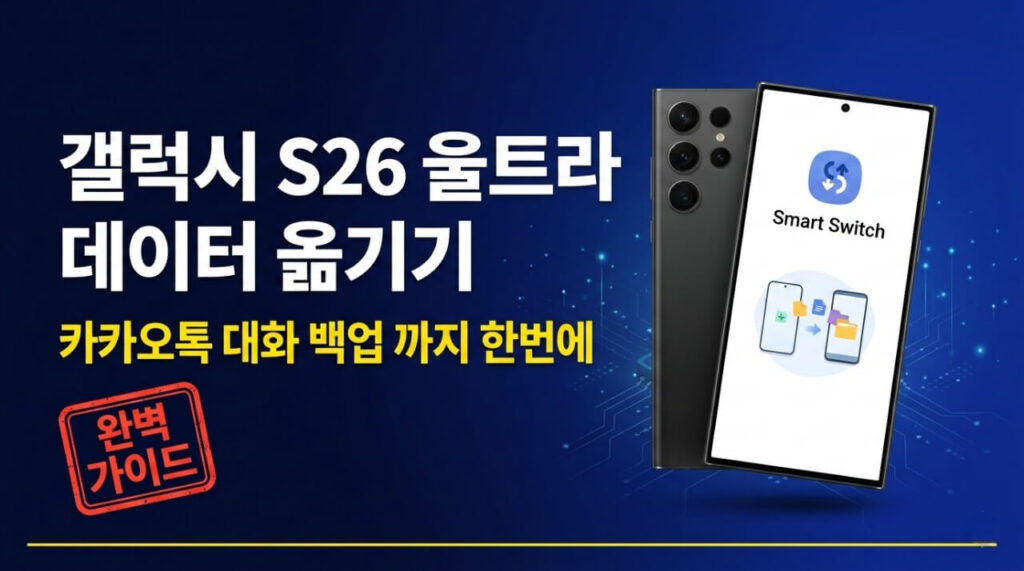
갤럭시 S26 울트라 데이터 옮기기 | 카카오톡 대화 백업까지 한번에
새 폰 받으면 제일 먼저 뭐가 걱정되세요?
바로 “내 데이터, 다 옮길 수 있을까?” 이거잖아요. 특히 수년치 카카오톡 대화, 사진 수천 장… 생각만 해도 아찔합니다.
오늘은 갤럭시 S26 울트라 데이터 옮기기를 처음부터 끝까지, 실수 없이 따라 할 수 있도록 정리했습니다. 케이블 하나, 30분이면 충분합니다.
갤럭시 S26 울트라 데이터 전송 전 필수 준비물 3가지
데이터 옮기기에서 가장 많이 실수하는 게 준비 단계를 가볍게 넘기는 것입니다. 전송 중에 폰이 꺼지거나 케이블이 빠지면 처음부터 다시 시작해야 하는 최악의 상황이 생길 수 있어요.
아래 세 가지, 반드시 먼저 챙겨 주세요.
- 배터리: 기존 폰과 갤럭시 S26 울트라 모두 50% 이상, 가능하면 충전기 연결 상태로 진행
- C to C 케이블: 갤럭시 S26 울트라 박스 안에 기본 구성품으로 포함. 별도 구매 시 반드시 “데이터 전송 지원” 케이블인지 확인 필수
- 와이파이 연결: 기존 폰을 집 와이파이에 먼저 연결해 두세요. 카카오톡 백업과 앱 다운로드에 필요합니다
유심은 데이터 전송이 모두 끝난 다음에 옮기는 게 정석입니다. 전송 도중에 유심 빼지 마세요!
갤럭시 S26 카카오톡 대화 백업 방법 | 전송 전에 꼭 하세요
스마트 스위치로 데이터를 옮기면 요즘은 카카오톡 대화도 자동으로 넘어오는 경우가 많습니다.
하지만 기존 폰이 구형이거나 카카오톡 버전이 낮다면 자동 전송이 안 될 수 있어요. 그래서 수동 백업을 보험으로 먼저 해두는 겁니다.
카카오톡 대화 수동 백업 순서
- 기존 폰에서 카카오톡 실행
- 하단 오른쪽 ‘…더보기’ 탭 클릭
- 상단 톱니바퀴(설정) 진입
- ‘채팅’ 메뉴에서 ‘대화 백업’ 선택
- 백업용 비밀번호 설정 (기억하기 쉬운 번호로)
- ‘대화 백업 시작’ 버튼 클릭
백업이 완료되면 카카오 서버에 14일간 보관됩니다.
14일 안에 새 폰에서 복원만 하면 되니까, 여유 있게 진행하세요.
갤럭시 S26 울트라 초기 설정 방법 | 처음 켰을 때 이렇게 하세요
이제 갤럭시 S26 울트라 전원을 켜 봅시다!
- 전원 버튼 길게 눌러 부팅
- ‘환영합니다’ 화면에서 언어 확인 후 ‘시작’ 버튼 클릭
- 필수 약관에 체크하고 ‘동의’ 클릭
- 와이파이 연결 후 진행
- ‘앱 및 데이터 복원’ 단계에서 “갤럭시 또는 안드로이드 기기” 선택
- 연결 방식 선택 화면에서 “케이블” 선택
여기서 QR 코드 스캔 화면이 나와도 당황하지 마세요. 기존 폰으로 QR 코드를 스캔하면 본인 인증 후 자동으로 연결됩니다. 잘 안 된다면 뒤에서 계정 로그인을 따로 해도 됩니다.
갤럭시 S26 아무 설정 없이 그냥 쓰면, 완전 손해 보면서 사용하는 겁니다. 초기 설정 방법 꼭 확인하세요.
👉 갤럭시 S26 필수 초기설정부터 AI 꿀팁까지 완전 정복[1편]
삼성 스마트 스위치로 갤럭시 S26 데이터 옮기기 | C타입 케이블 연결 방법
갤럭시 S26 울트라 초기 세팅이 완료됐다면 이제 기존 폰에서 스마트 스위치를 실행할 차례입니다.
삼성 스마트 스위치 앱의 공식 기능 안내와 지원 기기 목록은 아래 링크에서 확인할 수 있습니다.
기존 폰에서 스마트 스위치 진입 방법
- 화면 위에서 아래로 내려 설정(톱니바퀴) 진입
- ‘계정 및 백업’ 메뉴에서 ‘스마트 스위치’ 찾기
- ‘이 휴대전화에서 보내기’ 선택
- 연결 방식 ‘케이블’ 선택
- 스마트 스위치가 요청하는 권한 모두 허용
이제 박스에서 꺼내 뒀던 C to C 케이블을 꽂을 시간입니다.
- 먼저 기존 폰에 케이블 한쪽 연결
- 그다음 갤럭시 S26 울트라에 나머지 한쪽 연결
연결이 되면 기존 폰에 팝업창이 뜹니다. ‘연결 허용’ 또는 ‘확인’을 눌러 주세요. 잠금 해제(패턴·지문·비밀번호)가 필요할 수 있습니다.
갤럭시 S26 스마트 스위치 데이터 항목 선택 | 사진·앱·문자 전부 옮기기
연결이 완료되면 갤럭시 S26 울트라 화면에 ‘가져올 데이터 선택’ 화면이 나타납니다.
| 항목 | 포함 내용 |
|---|---|
| 연락처·통화 기록 | 전화번호부, 통화 목록 전체 |
| 문자 메시지 | SMS, MMS 포함 |
| 사진·동영상 | 갤러리 전체, SD카드 포함 가능 |
| 앱 및 앱 데이터 | 지원되는 앱 한정 |
| 홈 화면·설정 | 배치, 배경화면, 기본 설정 |
특별한 이유가 없다면 ‘모두 선택’ 후 ‘다음’ 클릭을 추천합니다. SD카드를 사용 중이시라면 해당 항목도 체크해서 함께 전송 가능합니다.
전송 진행 중에는:
- 두 폰 모두 절대 끄지 않기
- 케이블 중간에 빼지 않기
- 화면 상단 알림 눌러 진행률 실시간 확인 가능
데이터 양에 따라 30분~1시간 이상 걸릴 수 있습니다. 커피 한 잔 마시면서 기다리는 여유가 필요합니다.
갤럭시 S26 카카오톡 대화 복원 방법 | 전송 완료 후 이렇게 하세요
전송이 끝나면 기존 폰에 “이 휴대전화에서 전송 완료” 메시지가 표시됩니다. 이 시점부터 케이블은 분리해도 됩니다.
갤럭시 S26 울트라에서는 앱 설치·정리 작업이 백그라운드에서 잠시 더 진행되니, 조금 기다린 뒤 카카오톡을 열어 주세요.
만약 본인 폰이 아이폰에서 갤럭시로 데이터를 옮기는 경우라면 아래 글을 꼭 확인하세요.
자동으로 카카오톡 대화가 넘어온 경우
카카오톡을 실행하면 계정 정보가 자동 입력되어 있고, 비밀번호만 입력하면 바로 기존 대화방이 나타납니다. 이 경우 추가 복원 작업은 필요 없습니다.
카카오톡 대화 수동 복원이 필요한 경우
카카오 계정 로그인 후 “이전 대화를 복원하시겠습니까?” 팝업이 뜨면:
- ‘예’ 선택
- 아까 설정한 백업 비밀번호 입력
- 복원 완료 → 기존 대화방 그대로 복구
혹시 카카오 계정 비밀번호가 기억 안 난다면, 기존 폰에서 카카오톡 → 설정 → 카카오 계정 → 계정 관리 → ‘비밀번호가 기억나지 않으세요?’ 클릭 후 휴대폰 인증으로 재설정하시면 됩니다.
갤럭시 S26 울트라 유심 옮기기 | 장착 방법과 인식 오류 해결까지
데이터 전송까지 완료했으면 이제 진짜 마지막, 유심 옮기기입니다.
유심 장착 순서
- 두 폰 모두 전원 끄기
- 기존 폰 유심 트레이 위치 확인 (좌측 또는 하단 절개 부분)
- 유심 핀을 유심 홀에 수직으로 힘껏 눌러 트레이 분리
- 갤럭시 S26 울트라 유심 홀 위치: 하단 마이크 홀 옆 작은 원형 홀
- 유심 트레이의 깎인 모서리 방향에 맞춰 유심 올리기
- 트레이를 슬롯에 부드럽게 밀어 넣기
- 전원 켜서 유심 인식 확인
갤럭시 S26 유심 인식 안 될 때 해결 방법
- 비행기 모드 2~3회 껐다 켜기 → 대부분 이것으로 해결
- 그래도 안 된다면 통신사 고객센터에 유심보호 서비스 가입 여부 확인
- SKT 이용자: 유심보호 서비스 자동 가입이 많아 해지 후 재장착, 이후 서비스 재가입 필요
통신사를 변경하신 분들은 기존 유심 대신 새 통신사 유심을 갤럭시 S26 울트라에 바로 꽂으면 됩니다.
새 휴대폰 데이터 이동 마치고 본격적으로 활용해봐야죠. 갤럭시 S26 카메라 설정을 제대로 활용하고 싶다면,
👉 사진 작가도 쓰는 갤럭시 S26 카메라 설정법 19가지 총정리
갤럭시 S26 계정 설정 마무리 | 구글·삼성 계정 로그인 순서
유심까지 끼웠다면 거의 다 왔습니다! 마지막으로 계정 확인만 해주세요.
기존 폰에서 빠뜨린 계정이 있는지 확인하는 방법:
설정 → 오른쪽 상단 돋보기 → ‘계정’ 검색 → 등록된 구글·삼성·기타 계정 전체 목록 확인
새 폰에서는 구글 계정 → 삼성 계정 순으로 먼저 로그인하고, 이후 자주 쓰는 앱 계정을 하나씩 로그인해 주세요. 계정 동기화가 활성화되면 연락처·사진·앱 구매 내역까지 자동으로 복원됩니다.
스마트 스위치 공식 데이터 백업·복원·이동 전 과정 가이드는 아래에서 확인하실 수 있습니다.
FAQ: 갤럭시 S26 데이터 옮기기 자주 묻는 질문
Q1. 갤럭시 S26 스마트 스위치, 케이블 없이 무선으로도 데이터 전송이 가능한가요?
가능합니다. 두 폰을 같은 와이파이에 연결 후 스마트 스위치에서 ‘무선’을 선택하면 됩니다. 다만 대용량 파일 전송 시 유선보다 속도가 느리고 불안정할 수 있습니다.
Q2. 카카오톡 대화 백업 없이 스마트 스위치만으로 대화가 넘어오나요?
카카오톡 앱 최신 버전(10.x 이상)과 안드로이드 12 이상인 경우 자동 전송됩니다. 구형 폰이거나 버전이 낮다면 반드시 수동 대화 백업을 먼저 진행해야 합니다.
Q3. 갤럭시 S26 데이터 전송 중 폰이 꺼지면 어떻게 되나요?
전송이 중단되며 처음부터 다시 진행해야 합니다. 두 기기 모두 충전기를 연결한 상태로 진행하는 것이 가장 안전합니다.
Q4. 갤럭시 S26 스마트 스위치로 SD카드 데이터도 함께 옮길 수 있나요?
가능합니다. 데이터 항목 선택 화면에서 SD카드 항목을 체크하면 내부 저장소와 함께 전송됩니다.
Q5. 아이폰에서 갤럭시 S26 울트라로 데이터 옮기기도 되나요?
가능합니다. 아이폰에 스마트 스위치 앱 설치 후 케이블 또는 iCloud 백업 파일을 통해 전송할 수 있습니다. 단, 카카오톡 대화는 별도 백업이 필요합니다.
Q6. 갤럭시 S26으로 데이터 전송 후 기존 폰 데이터는 자동 삭제되나요?
아닙니다. 스마트 스위치는 복사 방식으로 전송하며 기존 폰 데이터는 그대로 유지됩니다. 확인 후 직접 초기화해야 합니다.
Q7. SKT 유심보호 서비스 해지는 어디서 하나요?
T월드 앱 또는 SKT 고객센터(114)에서 해지 가능합니다. 해지 후 갤럭시 S26에 유심 재장착, 인식 확인 후 서비스를 다시 가입하시면 됩니다.
관련 인기 글 모음






![갤럭시 S26 카메라 설정 & AI 편집 꿀팁 완전 정복 [3편]](https://digit2sight.com/wp-content/uploads/2026/03/Galaxy-S26-Camera-Settings-AI-Editing-Tips_-Complete-Mastery-Part-3-300x158.jpg "갤럭시 S26 카메라 설정 & AI 편집 꿀팁 완전 정복 [3편]")