

오늘은 컴퓨터 사용 시 유용한 윈도우11 키보드 단축키 목록을 정리해보겠습니다.
윈도우11 컴퓨터에서 작업할 때 키보드 단축키 목록은 컴퓨터 사용을 훨씬 더 빠르고 쉽게 만들어줍니다.
키보드 단축키는 설정, 디렉토리 선택 또는 다른 탭과 창 탐색할 필요 없이 바로 원하는 윈도우 작업 결과를 적용 할 수 있게 하여 생산성을 높여 줍니다.
특별히 마우스나 포인터가 작동하지 않을 때 단축키가 매우 유용하게 도움이 됩니다.
추가로 윈도우11 사용에 꼭 필요한 윈도우 11 꼭 알아야 할 기능과 특징 8가지와 윈도우 11 MS스토어 필수 앱 Top 5 추천글도 참조하시면 도움이 되실 겁니다.
그럼, 유용한 윈도우11 키보드 단축키 목록을 정리해보겠습니다.
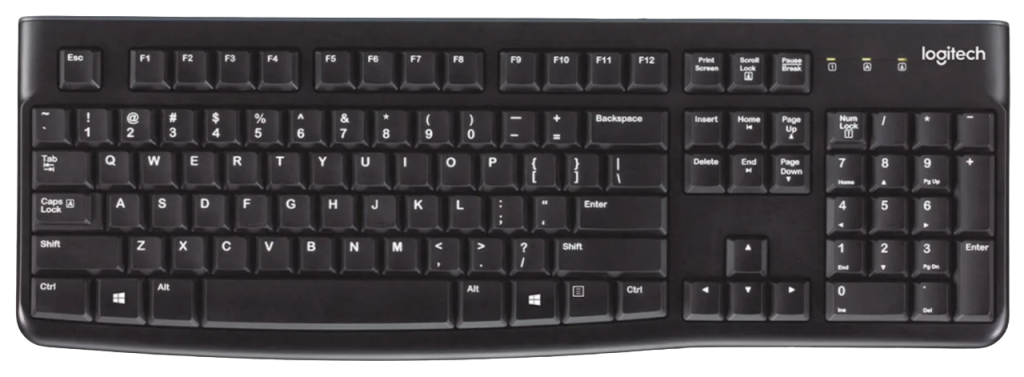
가장 많이 사용되는 키보드 단축키
아래 윈도우11 단축키 목록은 컴퓨터를 사용했다면 많이 알고 있을 것입니다. 이 목록에는 윈도우11과 이전 버전 모두에서 작동할 수 있는 가장 일반적인 키보드 단축키가 모두 있습니다.
| 단축키 | 액션 |
| Ctrl + A | 현재 화면에서 선택 가능한 모든 콘텐츠 선택 |
| Ctrl + Z | 최근 작업 실행 취소 |
| Ctrl + Y | 실행 취소한 작업을 다시 실행 |
| Ctrl + C | 선택한 항목을 복사합니다. |
| Ctrl + X | 선택한 항목을 잘라냅니다. |
| Ctrl + V | 복사하거나 잘라낸 항목을 붙여넣습니다. |
| 윈도우키 + Tab | 열려 있는 모든 작업 또는 창을 볼 수 있는 작업 보기를 엽니다. |
| Alt + Tab | 사용자가 실행 중인 애플리케이션 간에 전환할 수 있습니다. |
| 윈도우키 + D | 사용자가 데스크톱에서 앞뒤로 전환할 수 있습니다. |
| Alt + F4 | 활성 앱 또는 창을 종료합니다. 또는 데스크탑에 있는 경우 전원 옵션을 엽니다. |
| 윈도우키 + L | 컴퓨터를 잠그고 잠금 화면을 표시합니다. |
| Alt + 페이지 다운 | 한 화면 아래로 이동 (빠르게 내려갈 때 사용) |
| Alt + 페이지 위로 | 한 화면 위로 이동(더 빨리 올라갈 때 사용) |
| Alt + 오른쪽 화살표 | 다음 화면으로 이동합니다. 웹에 있는 경우 뒤로 이동한 경우 다음 웹 페이지로 이동합니다. |
| Alt + 왼쪽 화살표 | 이전 화면으로 이동합니다. 웹에 있는 경우 탭에서 열었던 이전 웹 페이지로 이동합니다. |
| F10 | 현재 창/프로그램의 메뉴 표시줄을 내립니다. |
| F5 | 활성 화면을 새로 고칩니다. |
| Ctrl + S | 현재 파일 저장 |
| Ctral + Shift + S | 다른 이름으로 저장 기능 – 사용자가 지정된 위치에 현재 파일의 복사본을 저장할 수 있습니다. |
| Ctrl+O | 도움말은 허용된 경우 활성 프로그램에서 파일을 엽니다. |
| Ctrl + Delete/Delete | 선택한 항목을 삭제하고 휴지통으로 이동합니다. |
| Shift + Delete | 항목을 영구적으로 삭제합니다. |
| Shift + 화살표 키 | 여러 항목을 선택하거나 텍스트를 선택 |
| 윈도우키+ Shift + S | 사용자가 Snip & Sketch로 화면의 일부를 캡처할 수 있습니다. |
| PrtScn 또는 Print | 전체 스크린샷을 캡처하여 클립보드에 보관합니다. |
| Ctrl + P | 인쇄할 현재 페이지를 보냅니다. |
| 윈도우키 + 엑스 | 시작 버튼 컨텍스트 메뉴를 엽니다. |
| Alt + Esc | 작업 표시줄에서 앱 간 전환 |
| Alt + F8 | 로그인 화면에 입력한 비밀번호를 표시합니다. |
| Alt + F10 | 특정 항목에 대한 상황에 맞는 메뉴 또는 오른쪽 클릭 메뉴를 엽니다. |
| Alt + 엔터 | 선택한 항목의 속성을 불러옵니다. |
| Alt + 스페이스바 | 현재 창의 바로 가기 메뉴를 엽니다. |
| 승리 + R | 실행 창을 팝업합니다. |
| Ctrl + N | 현재 앱의 새 프로그램 창 실행 |
| 윈도우키 + Shift + S | 화면 캡처를 도와줍니다. |
| 윈도우키 + I | 윈도우11 설정을 엽니다. |
| Esc | 현재 작업을 종료하거나 취소합니다. |
| 윈도우키 + 마침표( . ) 또는 윈도우키 + 세미콜론( ; ) | 이모티콘 키보드 실행 |
| F11 | 전체 화면 모드를 시작하거나 종료하는 데 도움이 됩니다. |
| 윈도우키 | 윈도우11 시작 메뉴 열기 |
| 윈도우키 + M | 열려 있는 모든 창을 최소화합니다(Win +D의 대안). |
| 윈도우키 + H | 현재 활성화된 창을 제외한 모든 창 최소화 또는 불러오기 |
| Ctrl + Shift | 키보드 레이아웃 전환 |
| Ctrl + 화살표 키 + 스페이스바 | 데스크탑에서 여러 항목을 선택 |
| 윈도우키 + 왼쪽 화살표 키 | 현재 창을 화면 왼쪽으로 이동합니다. |
| 윈도우키 + 오른쪽 화살표 키 | 현재 창을 화면 왼쪽에 배치합니다. |
| 윈도우키 + Shift + 위쪽 화살표 키 | 활성 창을 화면 상단으로 늘리거나 배치 |
| 윈도우키 + Shift + 아래쪽 화살표 키 | 활성 창을 화면 상단으로 늘리거나 배치 |
| Ctrl + Shift + 왼쪽 및 앱 아이콘 클릭 | 관리자 권한으로 작업 표시줄에서 응용 프로그램을 시작합니다. |
| 윈도우키 + 1 | 작업 표시줄의 첫 번째 위치에서 앱을 엽니다. |
| 윈도우키 + Alt + D | 달력과 함께 날짜 및 시간 보기 |
| Alt + 윈도우키 + 숫자 키 | 작업 표시줄에서 애플리케이션 메뉴 열기 |
새로운 윈도우11 키보드 단축키
윈도우11에서만 사용할 수 있는 새로운 키보드 단축키가 있습니다.
| 단축키 | 액션 |
| 윈도우키 + W | 일기 예보, 지역 뉴스, 캘린더 등을 보여주는 위젯 창을 엽니다. |
| 윈도우키 + A | 초점 지원, Wi-Fi, Bluetooth, 밝기 슬라이더 및 이러한 설정을 관리하는 데 도움이 되는 빠른 액세스 메뉴 팝업 |
| 윈도우키 + Z | 앱 구성 지원 |
| 윈도우키 + N | 처리되지 않은 모든 알림을 표시합니다. |
데스크톱/가상 데스크톱 바로 가기 단축키
다음은 일반적인 바탕 화면 관련 바로 가기 단축키입니다.
| 단축키 | 액션 |
| 윈도우키 + Ctrl + D | 사용자가 새 가상 데스크톱을 추가할 수 있습니다. |
| 윈도우키 + Ctrl + F4 | 현재 활성화된 가상 데스크톱을 닫습니다. |
| 윈도우키 + Ctrl + 오른쪽 화살표 | 오른쪽으로 생성한 가상 데스크탑 간 전환 또는 토글 |
| 윈도우키 + Ctrl + 왼쪽 화살표 | 왼쪽으로 생성한 가상 데스크톱 간 전환 또는 전환 |
| 아이콘이나 파일을 드래그하는 동안 CTRL + SHIFT | 바로가기 만들기 |
| 윈도우키 + S 또는 윈도우키 + Q | 윈도우 검색을 엽니다. |
파일 탐색기 관련 단축키
일반적으로 사용자는 파일 탐색기를 자주 사용하므로 이 섹션에는 프로그램, 하위 폴더 및 도구를 원활하게 탐색할 수 있도록 앱에서 사용할 수 있는 모든 바로 가기 단축키를 알려드립니다.
| 단축키 | 액션 |
| 윈도우키 + E | 파일 탐색기를 시작합니다 |
| Ctrl + E | 파일 탐색기의 검색 상자에 커서를 놓습니다. |
| Ctrl + N | 프로그램의 새 창을 엽니다. |
| Ctrl + W | 활성 탐색기 창 닫기 |
| Ctrl + M | 마크 모드 활성화 |
| Ctrl + 마우스 스크롤 | 파일 또는 폴더 보기 변경 |
| Ctrl + Shift + E | 탐색 창에서 사용할 수 있는 모든 하위 폴더를 확장합니다. |
| F6 | 창 사이를 전환할 수 있습니다. |
| Alt + D | 파일 탐색기에서 주소 표시줄을 선택합니다. |
| Ctrl + Shift + (모든 숫자) 1-8 | 폴더 보기 변경 |
| End | 현재 활성화된 창의 하단으로 이동 |
| Alt + P | 미리보기 패널 표시 |
| Alt + Enter | 선택한 항목의 속성을 엽니다. |
| F4 | 주소창으로 이동 |
| Num Lock + 더하기(+) | 선택한 드라이브 또는 폴더를 확장합니다. |
| Num Lock + 빼기(-) | 선택한 드라이브 또는 폴더 축소 |
| Alt + 오른쪽 화살표 | 접근 가능한 다음 폴더로 이동 |
| Alt + 왼쪽 화살표 | 이전 폴더로 이동 |
| Alt + 위쪽 화살표 | 폴더가 있던 상위 폴더로 다시 전환 |
| Home | 현재 활성화된 창의 맨 위로 이동 |
명령프롬프트 CMD 관련 단축키
고급 윈도우11 사용자는 명령 프롬프트를 자주 사용하여 작업을 실행합니다. 명령프롬프트 CMD를 통해 작업을 수행하는 것을 좋아하는 사람이라면 다음 단축키가 매우 유용할 것입니다.
| 단축키 | 액션 |
| Ctrl + 홈 | 현재 명령프롬프트 창의 맨 위로 스크롤합니다. |
| Ctrl + 종료 | CMD 창 하단으로 이동 |
| Ctrl + A | 현재 줄의 모든 항목을 선택합니다. |
| Shift + 위로 | 커서를 한 줄 위로 이동하고 따라 텍스트를 선택합니다. |
| Shift + 아래쪽 화살표 | 커서를 한 줄 아래에 놓고 그 사이의 텍스트도 선택합니다. |
| 위쪽 또는 아래쪽 화살표 키 | 현재 세션에서 전달된 명령을 순환합니다. |
| 왼쪽 또는 오른쪽 화살표 키 | 현재 화면에서 커서를 왼쪽 또는 오른쪽으로 이동 |
| Shift + Home | 커서를 현재 줄의 시작 부분으로 이동 |
| Shift + End | 커서를 현재 줄의 끝으로 이동 |
| Ctrl + 위쪽 화살표 | 출력 기록에서 화면을 한 줄 위로 이동 |
| Ctrl + 아래쪽 화살표 | 출력 기록에서 화면을 한 줄 아래로 이동 |
접근성 관련 단축키
접근성 키보드에 대한 단축키 목록입니다.
| 단축키 | 액션 |
| 윈도우키 + U | 접근성 센터 출시 |
| Ctrl + Alt + D | 돋보기에서 도킹 모드를 활성화합니다. |
| Ctrl + Alt + M | 사용자가 돋보기에서 다른 보기를 순환할 수 있습니다. |
| Ctrl + Alt + L | 돋보기 렌즈 모드로 전환 |
| 윈도우키 + 더하기(+) | 돋보기를 시작하고 확대합니다. |
| Ctrl + Alt + 마우스 스크롤 | 사용자가 마우스를 사용하여 확대 또는 축소할 수 있습니다. |
| 윈도우키 + 빼기(-) | 돋보기 축소 |
| Ctrl + Alt + R | 렌즈 크기 조정 |
| Ctrl + Alt + 위쪽 화살표 키 | 돋보기에서 위쪽으로 이동 |
| Ctrl + Alt + 아래쪽 화살표 키 | 돋보기에서 아래쪽으로 이동 |
| Ctrl + Alt + 왼쪽 화살표 | 돋보기에서 왼쪽으로 이동 |
| Ctrl + Alt + 오른쪽 화살표 | 돋보기에서 오른쪽으로 이동 |
| Shift를 다섯 번 누릅니다. | 고정 키 켜기 또는 끄기 |
| 왼쪽 Alt + 왼쪽 Shift + PrtScr | 고대비 활성화 또는 비활성화 |
| 윈도우키 + Enter | 내레이터를 열어 텍스트 음성 변환 기능을 시작합니다. |
| 윈도우키 + Ctrl + O | 화상 키보드 실행 |
| 윈도우키 + Esc | 돋보기 종료 |
기타 유용한 키보드 단축키
다음은 특정 작업을 수행할 때 의미 있는 단축키입니다. 컴퓨터 사용량에 따라 어떤 것이 유용한지 확인해보고 사용하시기 바랍니다.
| 단축키 | 액션 |
| 윈도우키 + G | 게임 바 실행 |
| 윈도우키 + Alt + G | 화면 녹화를 활성화하고 현재 활성 게임의 마지막 30초를 녹화합니다. |
| 윈도우키 + Alt + R | 현재 활성화된 게임 녹화를 시작하거나 중지합니다. |
| 윈도우키 + Alt + PrtScr | 현재 창의 스크린샷 캡처 |
| 윈도우키 + Alt + T | 녹화 중 게임의 녹화 타이머를 보이거나 숨깁니다. |
| 윈도우키 + 슬래시 | IME 재변환 시작 |
| 윈도우키 + F | 피드백 허브를 열어 Microsoft 커뮤니티에 피드백을 제공합니다. |
| 윈도우키 + H | 음성 입력 기능 출시 |
| 윈도우키 + K | Connect 빠른 설정을 활성화하거나 시작합니다. |
| 윈도우키 + O | 장치의 방향을 잠급니다. |
| 윈도우키 + Shift + 왼쪽 또는 오른쪽 화살표 키 | 화살표 키를 누른 방향에 따라 응용 프로그램 또는 프로그램 창을 한 모니터에서 다른 모니터로 이동합니다. |
| 윈도우키 + 스페이스바 | 입력 언어와 키보드 레이아웃 사이를 전환합니다. |
| 윈도우키 + V | 클립보드 기록 창을 엽니다. |
| 윈도우키 + Y | 데스크탑과 Windows Mixed Reality 간에 입력 전환 |
| 윈도우키 + Pause | 시스템 속성 페이지를 표시합니다. |
| 윈도우키 + C | Microsoft Teams 앱 실행 |
| Ctrl + Tab | 열려 있는 창의 탭 사이에서 앞으로 이동합니다. |
| Ctrl + Shift + Tab | 열린 창의 탭에서 뒤로 이동 |
| F4 | 활성 목록의 모든 항목을 표시합니다. |
| Tab | 대화 상자 또는 창의 옵션을 통해 앞으로 이동합니다. |
| Shift + Tab | 대화 상자의 옵션 또는 버튼을 통해 뒤로 이동합니다. |
| Spacebar | 확인란이 활성 옵션인 경우 확인란을 선택하거나 선택 취소합니다. |
| Backspace | 파일 열기 창에서 폴더를 선택하면 상위 폴더를 엽니다. |
| Ctrl + 숫자(1~9) | n번째 탭으로 앞으로 또는 뒤로 건너뜁니다. |
| 화살표 키 | 활성 버튼 그룹에서 버튼을 선택하거나 이동합니다. |
컴퓨터 사용 시 유용한 윈도우11 키보드 단축키 목록을 정리해보았습니다.
상기 윈도우11 단축키의 대부분은 윈도우10에도 적용할 수 있습니다. 참고하시고 유용하게 활용하시기 바랍니다.
윈도우11을 처음 설치했다면, 필수 무료 앱 7가지를 꼭 확인하세요.
윈도우11 관련 도움이 되는 글
관련 인기 글 모음










블로그에 유용한 정보가 많아 큰 도움이 될 것 같아요.
앞으로 자주 방문하겠습니다.
안녕하세요. 며칠전에 워드프레스 tag archives 포스팅 글로 도움이 되어서 답글 남겼었는데요.
직접 방문해주셨네요.^^
도움이 될만한 IT 관련 글 부지런히 올리겠습니다.
방문해주셔서 감사합니다.