갤럭시 폴드8 받자마자 꺼야 할 설정 3가지와 꿀팁
큰맘 먹고 산 폴드8, 상자 열고 그냥 쓰기 시작하면 절반은 손해 보고 씁니다.
처음 10분 설정이 앞으로 2년 사용감을 거의 다 결정한다고 저는 봅니다.
이유는 단순해요.
갤럭시 기본값은 사용자가 아니라 삼성과 구글에 편한 쪽으로 맞춰져 있거든요.
저도 예전 폴드를 아무것도 안 건드리고 쓰다가 배터리랑 데이터, 개인정보 설정에서 계속 손해 보는 걸 뒤늦게 알았습니다.
그래서 이번엔 개봉하자마자 순서대로 세팅했고, 그 과정을 그대로 정리했습니다.
아래 순서대로만 따라오시면 됩니다.
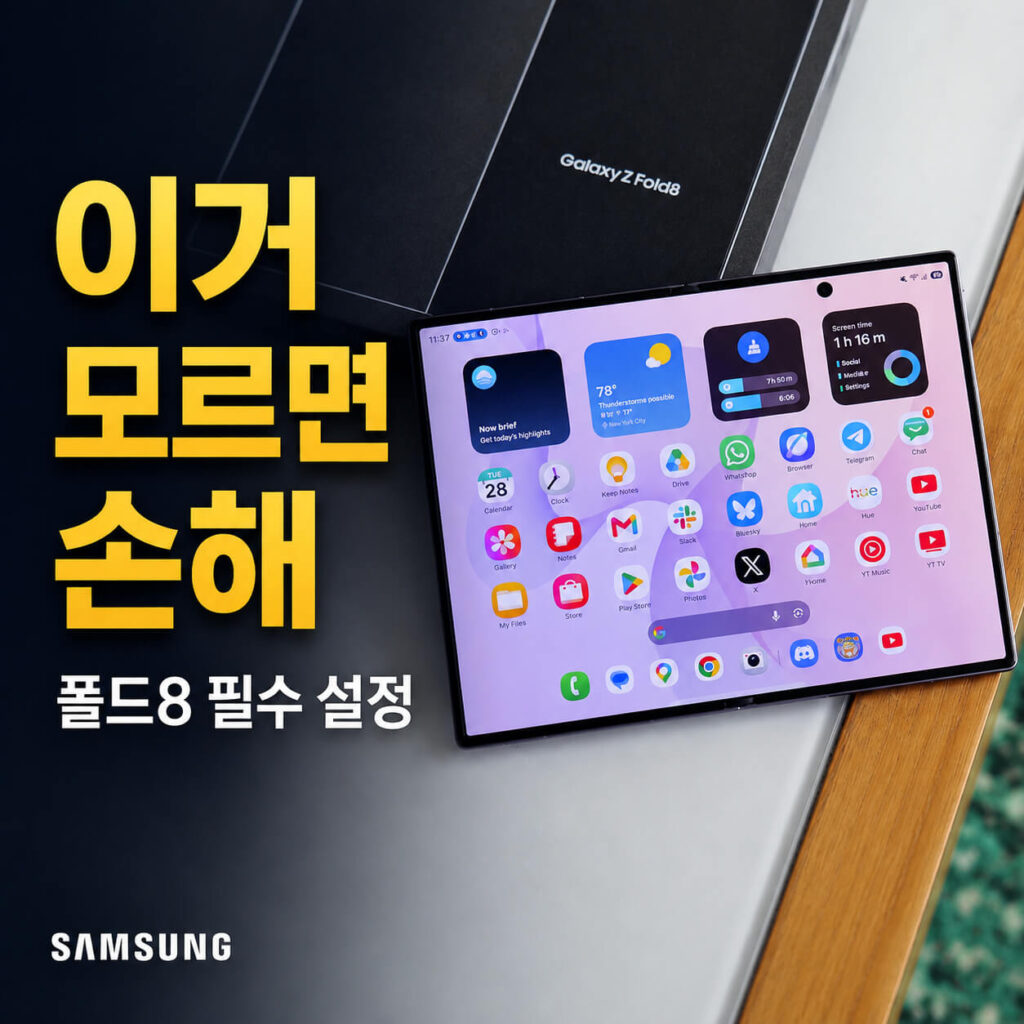
폴드8 개봉 직후 5분: 불량부터 확인하세요
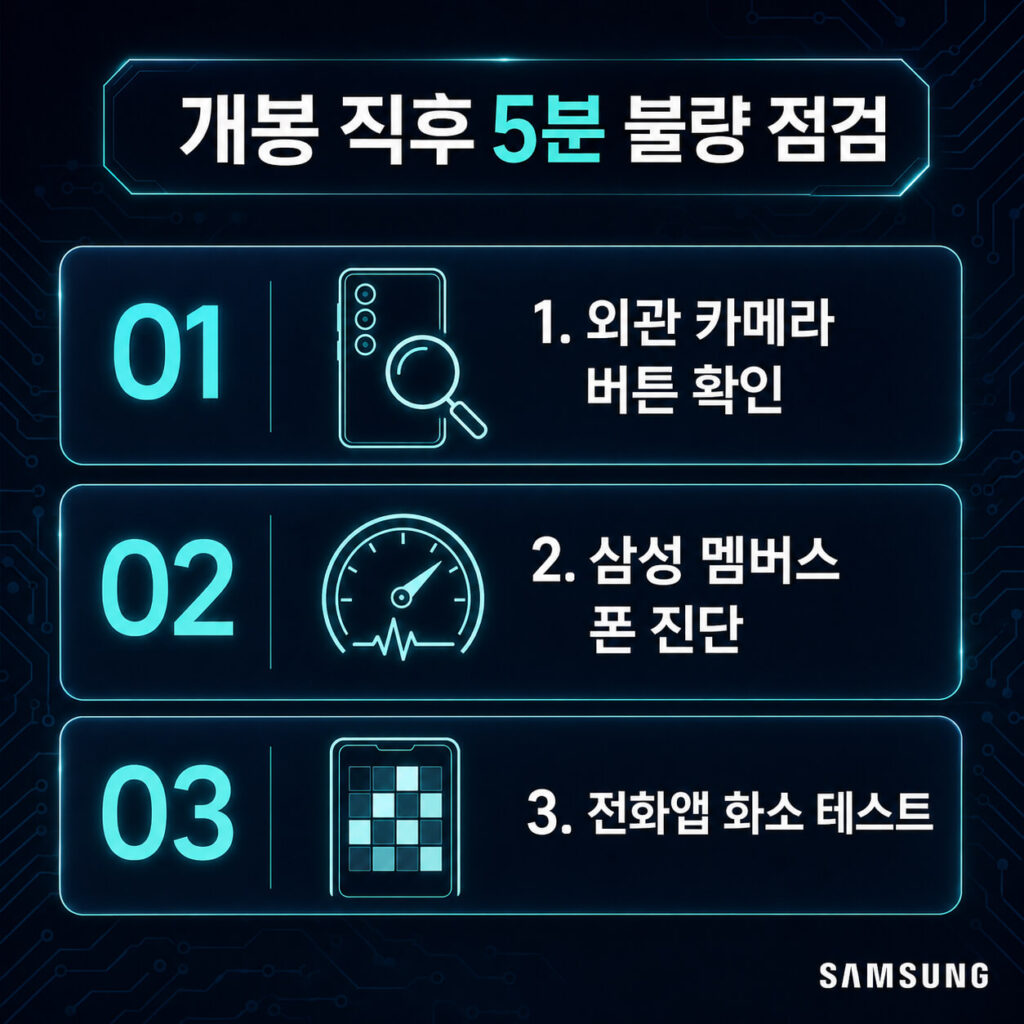
설정보다 먼저 할 일은 불량 점검입니다. 교환·환불은 초기에 해야 깔끔하거든요.
- 외관 찍힘, 카메라 렌즈 안쪽 먼지, 전원·측면 버튼 눌림 확인
- 삼성 멤버스 앱 → 도움받기 → 폰 진단으로 배터리·시스템 자동 점검
- 기본 전화 앱에서
*#0*#입력 → 디스플레이 화소·불량 화면 직접 테스트
여기서 하나라도 이상하면 바로 구매처에 연락해 교환받으세요.
며칠 쓰고 나면 판단이 애매해집니다.
삼성 멤버스 앱 설치 및 기능 진단 상세 안내는 아래에서 확인하세요.
기본 전화 앱 말고 아래 링크에서 불량화소 테스트 화면을 바로 확인할 수도 있습니다.
원색 화면을 차례대로 띄워 불량화소를 직접 점검할 수 있는 테스트 사이트입니다.
테스트 첫 화면에서 “시작하기” 버튼 클릭하여 원색화면을 띄워 불량화소 유무를 체크할 수 있습니다.
폴드8 받자마자 꺼야 할 설정 3가지
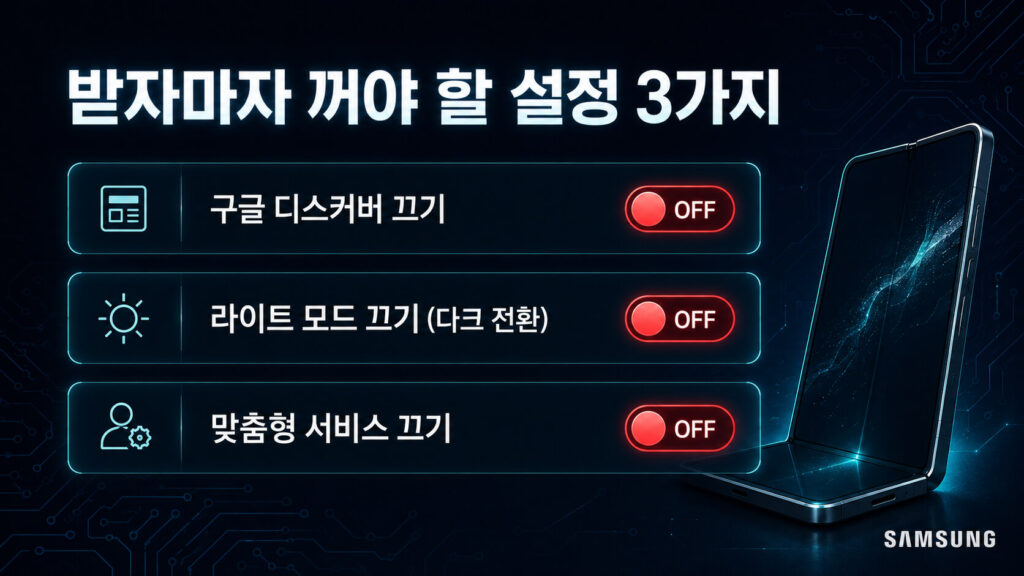
기본으로 켜져 있는데 대부분 필요 없는 것들입니다.
1. 구글 디스커버(미디어 페이지)
❗홈 화면 왼쪽 뉴스 피드요. 홈 화면 빈 공간 꾹 → 설정 → 미디어 페이지 추가 끄기.
화면이 확 깔끔해집니다.
2. 라이트 모드 → 다크 모드
❗상단바 내려서 달 모양 아이콘 켜기.
배터리 사용 시간이 늘고, 어두운 곳에서 눈 부담도 줄어듭니다.
저는 아예 다크 모드 고정입니다.
낮엔 라이트, 밤엔 다크가 좋다면 달 아이콘 꾹 눌러 일출·일몰 예약으로 두세요.
3. 맞춤형 서비스
❗설정 검색창에 “맞춤”만 쳐서 → 맞춤형 서비스 끄기.
내 활동·관심사를 광고 추천에 쓰는 기능이라 저는 켤 이유가 없다고 봅니다.
아래 사용자 동의 항목들도 같이 꺼서 데이터 낭비를 막았습니다.
바꾸면 바로 체감되는 설정
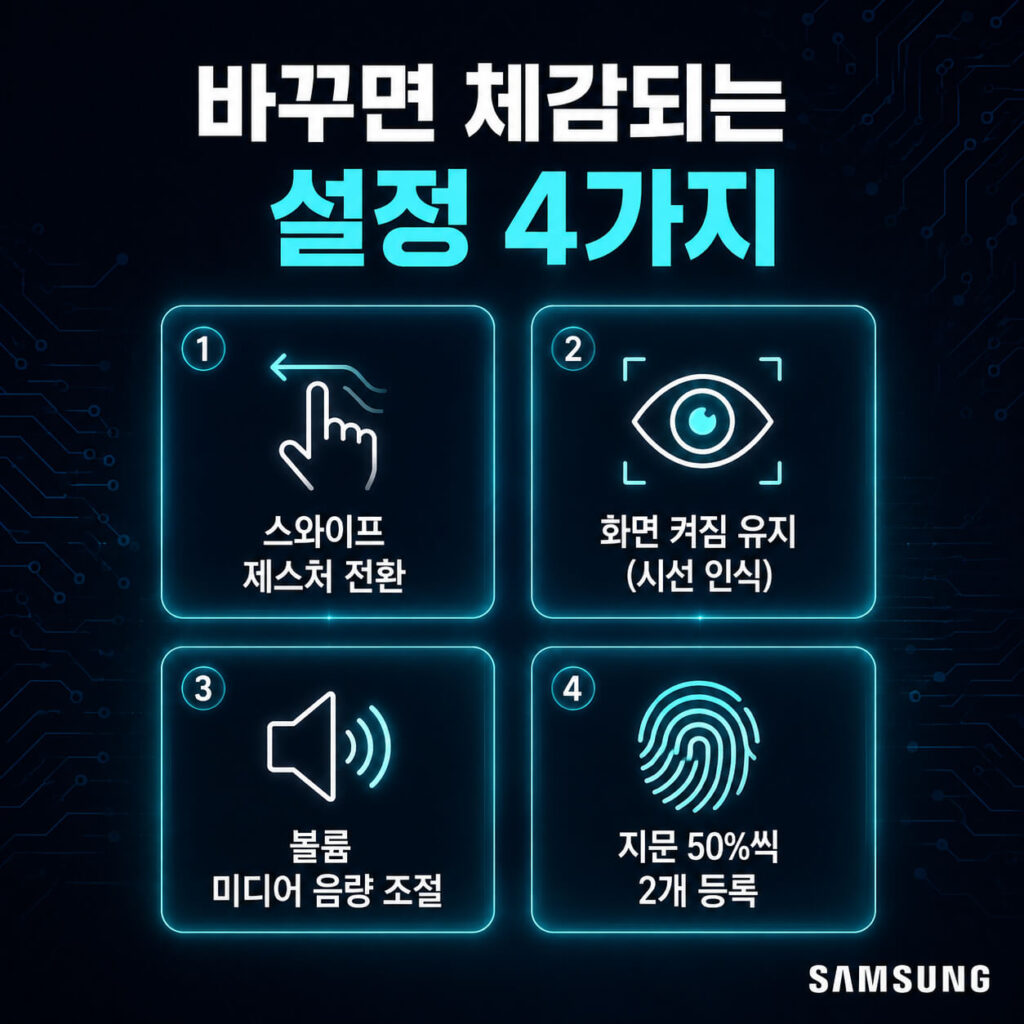
여기부터가 사용감이 갈리는 구간입니다.
❗내비게이션 바 → 스와이프 제스처로 바꾸세요.
버튼이 사라지면서 넓은 화면을 더 넓게 씁니다.
아이폰에서 넘어온 분들도 이게 훨씬 익숙합니다.
❗화면 자동 꺼짐은 최대 10분인데, 그 아래 “사용 중일 때 화면 켜짐 유지”를 켜면
얼굴을 인식하는 동안엔 화면이 안 꺼집니다.
영상 보거나 레시피 볼 때 답답함이 사라져요.
❗볼륨 버튼은 한 번 누른 뒤 톱니 아이콘 → 미디어 음량 조절을 켜두세요.
유튜브·음악 볼륨이 버튼으로 바로 잡힙니다. 이거 모르면 매번 답답합니다.
❗지문은 팁이 있습니다.
이제 문지르듯 등록되는데, 저는 한 번 등록할 때 검지 50%, 엄지 50%로 나눠 등록합니다. 한 슬롯에 손가락 두 개가 들어가서 접었을 때나 펼쳤을 때나 인식이 잘 돼요.
원 UI 9.0에서만 되는 신기능
폴드 8과 함께 온 원 UI 9.0에서 새로 생긴 것 중 실제로 쓸 만한 것만 골랐습니다.
- 알림 하이라이트: 쌓인 알림을 자동 분류하고, 긴 대화형 알림은 요약해 줍니다. 알림 폭탄에 시달리는 분께 유용해요.
- 통합 브리프: 전화가 오면 관련 일정·정보 카드가 통화 화면에 떠서, 다른 앱 안 열고도 바로 확인됩니다.
- 전원 버튼 보안 잠금: 자리 잠깐 비울 때 폰을 즉시 잠가 지문·핀 없이는 못 열게 합니다. 카페에서 유용합니다.
- 통화 스크리닝: 모르는 번호를 AI가 대신 받아 용건을 확인해 줍니다. 스팸·피싱 거르는 데 좋아요.
세부 설정이 헷갈리면 원 UI 9.0 공식 안내에서 기능별 설명을 확인하시면 됩니다.
매일 쓰게 되는 진짜 꿀팁
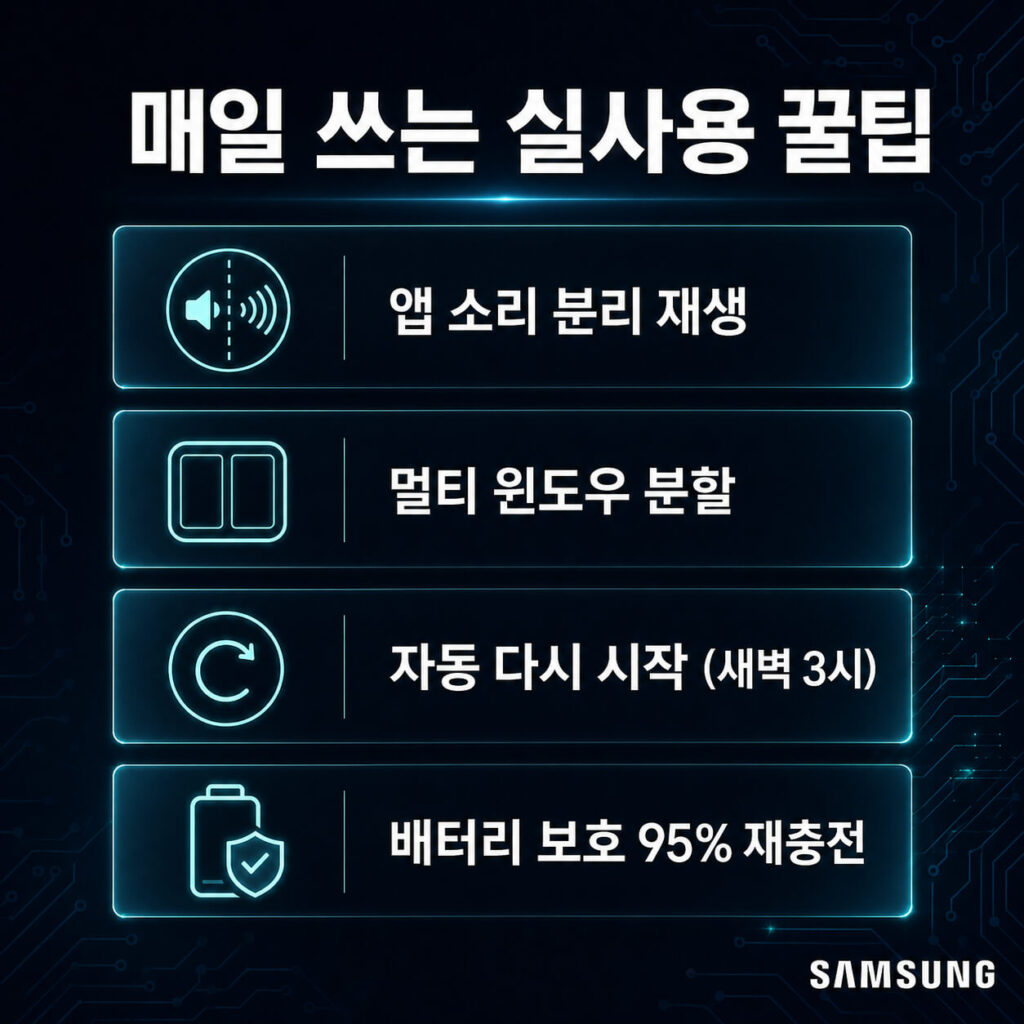
기능 100개 중 제가 매일 쓰는 것만 추렸습니다.
① 앱 소리 분리 재생 : 설정 검색 “앱소리”. 내비 음성은 폰에서, 음악은 차량 스피커에서 따로 나오게 분리합니다. 운전자라면 이거 하나로 스트레스가 사라져요.
② 멀티 윈도우 : 앱 상단 바를 끌어 팝업·분할 화면으로 씁니다. 폴드 8은 화면이 넓어서 카톡 하면서 영상 보는 3분할까지 실사용이 됩니다.
③ 자동 다시 시작 : 설정 검색 “자동 최적화” → 자동으로 다시 시작 켜기. 새벽 3시쯤으로 두면 자는 동안 캐시를 정리해 늘 쾌적합니다. 저는 주 1~2회 권장합니다.
필수 앱은 두 개만 꼽습니다.
원핸드 오퍼레이션(넓은 화면 한 손 조작)과 굿락(테마·기능 종합 커스텀)입니다.
둘 다 익숙해지면 다른 폰 못 씁니다.
배터리는 설정 검색 “배터리” → 배터리 보호를 켜세요.
100% 충전 후 잠깐 멈췄다가 95%에서 재충전해 배터리 수명을 지켜줍니다.
위급 상황용 긴급 SOS(측면 버튼 5번)까지 켜두면 세팅 마무리입니다.
📌 갤럭시 폴드8 초기 설정 20가지 방법과 추가 꿀팁은 아래 포스팅에서 꼭 확인하세요.
우선순위 요약: 이것만 캡처하세요
| 순위 | 할 일 | 이유 |
|---|---|---|
| 1 | 불량 점검 (*#0*#, 삼성 멤버스) | 교환은 초기에만 깔끔 |
| 2 | 다크 모드 + 맞춤형 서비스 끄기 | 배터리·개인정보 |
| 3 | 스와이프 제스처 + 미디어 음량 | 사용감 급상승 |
| 4 | 지문 50%씩 2개 등록 | 접든 펴든 인식 |
| 5 | 앱 소리 분리 + 자동 재시작 | 매일 체감 |
추천 대상: 아이폰에서 처음 넘어온 분, 기본값 그대로 쓰던 분 → 효과 확실합니다.
비추(굳이 안 해도 되는) 항목: 수면 중 배터리 보호는 수면 패턴이 불규칙하면 오히려 애매하니 저는 끄고 씁니다.
맺음말
폴드8은 결국 초기 세팅에서 사용감이 갈리는 폰입니다.
불량 점검 → 꺼야 할 설정 3가지 → 사용감 설정 → 신기능 → 매일 쓰는 꿀팁, 이 순서만 지키면 오늘 안에 세팅이 끝납니다.
저처럼 뒤늦게 후회하지 마시고 개봉하자마자 딱 한 번만 잡아두세요.
FAQ: 갤럭시 폴드8 초기 설정 자주 묻는 질문
Q1. 폴드8 사자마자 가장 먼저 해야 할 게 뭔가요?
A. 설정보다 불량 점검이 먼저입니다. *#0*#로 화소 테스트, 삼성 멤버스로 폰 진단하세요.
Q2. 다크 모드가 배터리에 실제로 도움이 되나요?
A. 유기발광 화면 특성상 소폭 절약되고 눈 부담도 줄어, 저는 고정으로 씁니다.
Q3. 맞춤형 서비스를 끄면 불편한 점이 있나요?
A. 광고 추천 정확도만 낮아질 뿐 기능 사용엔 지장 없습니다.
Q4. 지문을 왜 50%씩 나눠 등록하나요?
A. 한 슬롯에 두 손가락이 들어가 접었을 때·펼쳤을 때 인식률이 좋아집니다.
Q5. 원 UI 9.0 신기능 중 꼭 켜야 할 건 뭔가요?
A. 통화 스크리닝과 알림 하이라이트를 우선 추천합니다. 스팸·알림 정리에 효과적입니다.
Q6. 배터리 보호를 켜면 완충이 안 되나요?
A. 100%까지 채운 뒤 95%에서 재충전하는 방식이라 사용엔 문제없습니다.
Q7. 필수 앱은 뭘 깔아야 하나요?
A. 원핸드 오퍼레이션과 굿락 두 개면 충분합니다.
관련 인기 글 모음