NotebookLM 생산성 10배 올려주는 크롬 확장 프로그램 6가지
NotebookLM, 처음 썼을 때 ‘오, 이거 진짜다’ 싶었습니다.
ChatGPT처럼 아무 말이나 하는 게 아니라, 내가 올린 자료만 보고 정확하게 답해주는 AI라니. 연구자든, 학생이든, 콘텐츠 크리에이터든 한 번 맛보면 못 빠져나옵니다.
근데 쓰다 보면 한계가 보이기 시작하죠.
마인드맵을 생성했더니 수정이 안 됩니다. 소스를 하나씩 넣다 보니 시간이 반이 소요됩니다.
ChatGPT랑 대화한 내용을 NotebookLM에 저장하려면 복사 붙여넣기를 반복해야 합니다.
노트북이 10개가 넘어가면 어디에 뭘 넣었는지도 헷갈립니다.
이런 불편함, 여러분만 느끼는 게 아닙니다. 그리고 다행히도 이미 해결책이 나와 있습니다.
오늘은 NotebookLM 생산성을 10배 끌어 올려주는 크롬 확장 프로그램 6가지를 소개합니다.
단순 소개가 아니라, 실제 어떻게 쓰면 되는지 워크플로우 중심으로 설명합니다.
- Claude Code + NotebookLM 연동, AI 업무 자동화 이렇게 됩니다
- 노트북LM + 제미나이로 무료 AI PPT 완성! 4단계 제작 가이드
- 과제 논문 대학생 필수 AI 도구 13가지
- 2025년 최고의 크롬 확장 프로그램 TOP 10

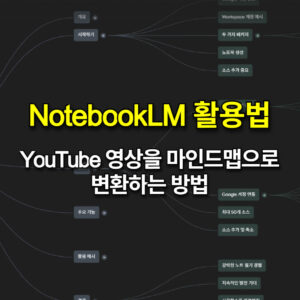
NotebookLM 마인드맵 한계 탈출: Mindmap Extractor로 편집 가능하게 만드는 법
NotebookLM의 마인드맵 기능은 분명 강력합니다. 자료를 넣으면 AI가 알아서 지식 지도를 그려주니까요. 문제는 그 결과물을 손댈 수가 없다는 겁니다.
노드 하나 추가하거나, 가지 하나 삭제하는 것조차 불가능합니다. PNG로 저장하는 게 전부입니다.
NotebookLM Mindmap Extractor를 설치하면 이야기가 달라집니다.
이 확장 프로그램은 NotebookLM이 만든 마인드맵을 FreeMind(.mm), OPML, 구조화 XML 형식으로 내보낼 수 있게 해줍니다.
내보낸 파일을 XMind, FreeMind, MindMeister 같은 전문 마인드맵 툴에서 열면?
색상 바꾸고, 노드 추가하고, 구조 재배치하고, 완전히 내 것으로 만들 수 있습니다.
특히 데이터가 브라우저 내에서만 처리되어 외부 서버로 전송되지 않는 점도 안심할 수 있는 부분입니다.
마인드맵 추출부터 XMind 편집까지 직접 해보고 싶다면,
NotebookLM 소스 50개 한 번에 추가하는 법: NotebookLM Tools 완전 활용 가이드
NotebookLM 쓰면서 가장 지치는 순간이 언제인지 아십니까? 소스 추가할 때입니다.
URL 복사 → NotebookLM 탭으로 이동 → 소스 추가 클릭 → 붙여넣기 → 처리 대기. 이걸 열 번, 스무 번 반복하다 보면 리서치 의욕이 사라집니다.
NotebookLM Tools는 이 문제를 정면으로 해결합니다.
한 마디로 NotebookLM 생산성을 극대화하기 위해 설계된 올인원 파워 유저 툴킷입니다.
이 확장 프로그램 하나로 할 수 있는 것들:
- URL, YouTube 동영상, RSS 피드, ZIP 파일에서 소스 50개 이상 한 번에 업로드
- 드래그 앤 드롭 폴더로 노트북 정리 (이제 카오스에서 벗어납니다)
- 커스텀 색상 태그 생성 및 다중 태그 필터링
- 자주 쓰는 프롬프트를 저장해두고
/입력 한 번으로 불러오기 - 노트북 JSON/ZIP 백업으로 소중한 리서치 데이터 보호
- 오디오 오버뷰(AI 팟캐스트) MP3 다운로드
- 다크 모드 지원 (밤샘 리서치의 눈 보호)
- 70개 이상 언어로 즉시 전환 가능
슬래시 커맨드 프롬프트 기능은 특히 추천합니다. 매번 “이 자료를 바탕으로 5가지 핵심 인사이트를 정리해줘” 같은 긴 문장을 타이핑할 필요 없이, /insight 같은 단축어로 즉시 실행할 수 있습니다.
NotebookLM 폴더 정리·프롬프트 저장 기능을 지금 바로 써보고 싶다면,
ChatGPT·Claude 대화를 NotebookLM에 바로 저장하는 법: Kortex 연동 가이드
여러분은 몇 가지 AI 도구를 동시에 쓰고 계십니까? ChatGPT로 아이디어 정리, Claude로 문서 작성, Perplexity로 최신 정보 검색…
이렇게 여러 AI를 넘나들다 보면 중요한 대화 내용이 여기저기 흩어집니다.
Kortex는 이 문제를 깔끔하게 정리합니다. ChatGPT, Claude, Gemini, Perplexity 인터페이스에 NotebookLM 버튼을 직접 추가해주는 확장 프로그램입니다.
마치 처음부터 그 자리에 있었던 것처럼 자연스럽게 녹아들어 있어서, 처음 보면 원래 기능인 줄 착각할 정도입니다.
사용 방법은 이보다 더 간단할 수 없습니다:
- AI 도구와 대화를 마칩니다
- 화면 우측 상단의 NotebookLM 버튼을 클릭합니다
- 기존 노트북에 추가하거나 새 노트북을 만듭니다
- 새 노트북 선택 시 Kortex가 자동으로 열어줍니다
복사 붙여넣기도 없고, 탭 전환도 없습니다. 흐름이 끊기지 않습니다.
웹 페이지에서 텍스트를 드래그한 뒤 우클릭으로 즉시 NotebookLM 소스로 추가하는 기능도 있습니다. 아티클을 읽다가 중요한 단락 하나를 바로 캡처할 수 있는 겁니다.
멀티 AI 리서치 워크플로를 하나의 NotebookLM으로 통합하고 싶다면,
NotebookLM을 Claude Code와 연동하면 리서치부터 보고서 생성까지 자동화할 수 있습니다.
구체적인 설치 방법과 실습 가이드는 아래 포스팅에서 확인하실 수 있습니다.
👉 Claude Code + NotebookLM 연동으로 AI 업무 자동화하는 법
NotebookLM 소스 추가 시간 90% 단축하는 법: Web Importer 원클릭 캡처
앞서 소스 추가가 얼마나 번거로운지 이야기했습니다. NotebookLM Web Importer는 그 과정을 극단적으로 단축시킵니다.
어떤 웹페이지에 있든, 어떤 YouTube 영상을 보든, 확장 프로그램 아이콘 한 번 클릭으로 선택한 노트북에 즉시 전송됩니다.
특히 YouTube 리서치에서 진가를 발휘합니다. 영상 하나씩 추가하는 대신, 플레이리스트 전체 또는 채널 전체를 한 번에 가져올 수 있습니다.
열려 있는 브라우저 탭 전체를 일괄 가져오는 기능도 있고, RSS 피드 연동도 가능합니다.
온라인 강의나 교육 채널을 소비하는 분들, 영상 기반 콘텐츠를 제작하는 크리에이터에게는 사실상 필수 도구입니다.
Web Importer로 원클릭 소스 수집을 지금 바로 시작하려면,
YouTube 콘텐츠를 NotebookLM AI 분석 소스로 쓰는 법: YouTube to NotebookLM
Web Importer가 다목적 도구라면, YouTube to NotebookLM은 유튜브에만 집중한 전문가 버전입니다.
영상 콘텐츠로 주로 학습하는 분이라면 이 확장 프로그램을 반드시 알아야 합니다.
개별 영상, 재생목록, 채널 홈, 심지어 YouTube 검색 결과 페이지에서도 작동합니다.
새 노트북 생성과 기존 노트북 추가를 자유롭게 선택할 수 있고, 여러 영상을 동시에 일괄 전송하는 기능도 지원합니다.
좋아하는 유튜버의 채널 전체를 NotebookLM에 넣고, AI에게 “이 채널의 핵심 메시지 10가지를 정리해줘”라고 묻는다면?
기존에는 상상도 못 했던 깊이의 분석이 가능해집니다.
YouTube 콘텐츠를 NotebookLM AI 분석 소스로 바로 연결하고 싶다면,
NotebookLM 결과물을 PDF·Markdown·CSV로 내보내는 법: Ultra Exporter 활용법
NotebookLM은 훌륭한 출력물을 만들어냅니다. 학습 가이드, 브리핑 문서, 플래시카드… 문제는 이걸 내 방식대로 꺼내기가 불편하다는 겁니다.
NotebookLM Ultra Exporter는 이 출력물들을 원하는 형식으로 자유롭게 내보낼 수 있게 해줍니다.
| 형식 | 이런 용도로 쓰세요 |
|---|---|
| Markdown | Obsidian, Notion, 개발 문서 |
| Word(.docx) | 공식 보고서, 학술 논문 |
| 공유 및 배포 | |
| CSV | Anki 플래시카드, 데이터 처리 |
특히 LaTeX 수식과 수학 표기법 서식을 그대로 보존해서 내보낸다는 점이 STEM 학생과 연구자에게는 결정적인 장점입니다.
NotebookLM에서 플래시카드를 만들고 → CSV로 내보내고 → Anki에 불러오면, 완벽한 간격 반복 학습 시스템이 완성됩니다.
NotebookLM 결과물을 PDF·Markdown·CSV로 자유롭게 내보내고 싶다면,
NotebookLM 크롬 확장 프로그램 6가지 연결하면 완성되는 최강 워크플로
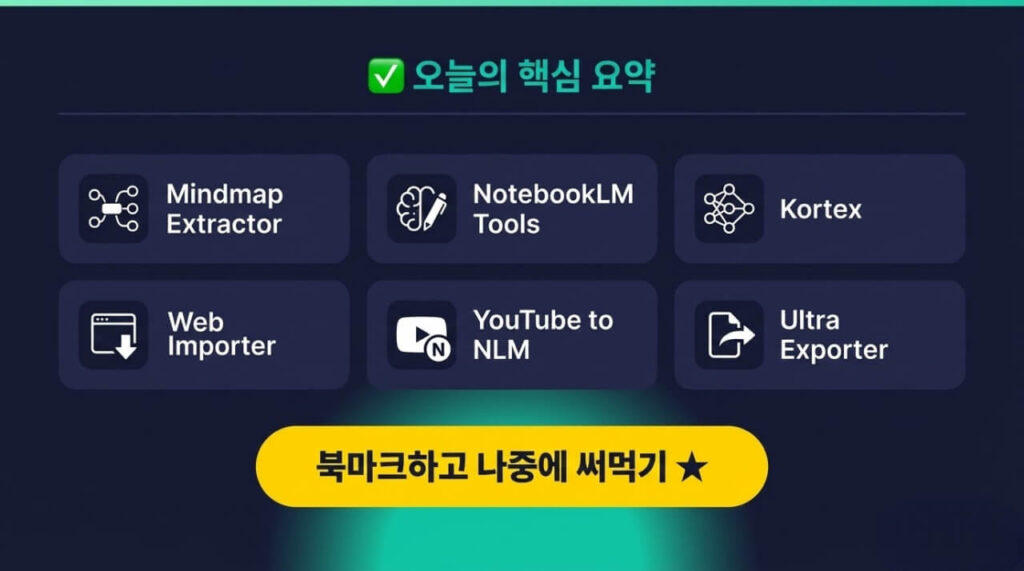
각각의 확장 프로그램도 강력하지만, 이것들이 하나의 워크플로로 연결될 때 진짜 위력이 나옵니다.
NotebookLM 생산성 10배를 만드는 캡처 → 분석 → 배포 사이클:
- 캡처: Web Importer로 웹 아티클, YouTube to NotebookLM으로 영상, Kortex로 AI 대화 내용을 한 곳에 모읍니다
- 분석: NotebookLM Tools의 폴더·태그로 정리하고, AI가 소스를 종합 분석합니다
- 시각화: Mindmap Extractor로 마인드맵을 추출해 편집 가능한 형태로 만듭니다
- 배포: Ultra Exporter로 Markdown, PDF, CSV 등 필요한 형식으로 내보냅니다
이 사이클을 한 번 구축하면, NotebookLM은 더 이상 단순한 AI 채팅 도구가 아닙니다. Notion AI, Obsidian과도 경쟁할 수 있는 종합 지식 관리 시스템이 됩니다.
제안서나 과제 PPT 작성 시간이 너무 오래 걸린다면 아래 글을 꼭 확인해보세요.
👉 나노바나나로 제안서 1시간 완성! 3가지 꿀팁 공개
FAQ: NotebookLM 크롬 확장 프로그램 자주 묻는 질문 7가지
Q1. 이 확장 프로그램들은 다 유료인가요?
대부분 기본 기능은 무료입니다. 일부는 대량 가져오기·고급 조직화 등 프리미엄 기능에 유료 플랜을 운영합니다.
Q2. 설치하면 내 NotebookLM 데이터가 외부로 유출되지 않나요?
주요 확장 프로그램은 브라우저 내에서만 처리됩니다. 설치 전 Chrome 웹스토어에서 권한 항목을 반드시 확인하세요.
Q3. NotebookLM Tools와 Web Importer, 둘 다 설치해야 하나요?
역할이 다릅니다. Web Importer는 원클릭 캡처, NotebookLM Tools는 전방위 관리 도구입니다. 가능하면 둘 다 설치를 권장합니다.
Q4. Kortex는 어떤 AI 도구와 연동되나요?
ChatGPT, Claude, Gemini, Perplexity를 공식 지원합니다. 각 AI 인터페이스에 네이티브 버튼처럼 추가되어 사용이 매우 자연스럽습니다.
Q5. 마인드맵 추출 후 어떤 프로그램에서 열 수 있나요?
FreeMind, XMind, MindMeister 등 주요 마인드맵 툴에서 모두 열립니다. 무료 플랜도 강력한 XMind부터 시작하는 것을 추천합니다.
Q6. Ultra Exporter로 내보낸 파일의 서식이 깨지지 않나요?
일반 텍스트는 물론 LaTeX 수식, 수학 표기법까지 서식이 보존됩니다. STEM 전공자나 학술 문서 작업자에게 특히 유용합니다.
Q7. NotebookLM 자체 업데이트로 이 확장 프로그램들이 필요 없어지지 않을까요?
Google이 공식 기능을 추가할수록 확장 프로그램도 더 고도화된 기능으로 진화하는 경향이 있습니다. 지금 당장의 생산성 향상을 위해 적극 활용하세요.
구글에서 가장 인기 있고 실용적인 AI 크롬 확장 프로그램 10가지를 엄선해 소개합니다.
관련 인기 글 모음