Git GitHub 초보자 가이드: Claude Code로 협업까지 한 번에
AI로 코딩하는 사람이라면 Git은 선택이 아니라 필수입니다.
왜냐하면 AI는 생각보다 자주 건드리면 안 되는 코드를 건드리기 때문입니다.
Claude Code든 Cursor든, AI에게 “새 기능 추가해 줘”라고 한마디 했을 뿐인데, 멀쩡히 돌아가던 로그인 기능이 갑자기 먹통이 되는 경험, 한 번쯤 하셨을 겁니다.
“복구해 줘”라고 다시 요청하면? AI는 미안하다는 듯 열심히 수정하지만, 때로는 더 꼬여버리기도 하죠.
이럴 때 Git이 있었다면? 저장해 뒀던 시점으로 1초 만에 되돌릴 수 있었습니다.
지금 당장 Git 공식 문서(git-scm.com)를 북마크해 두세요.
개념을 한 번만 잡아두면, 이후 실행은 Claude Code에게 시키면 됩니다.
목차
- 1 Git이란 무엇인가: 초보자도 이해하는 버전 관리 시스템 완벽 정리
- 2 Git 브랜치(Branch) 개념: 원본 코드를 지키는 독립 작업 공간
- 3 Git 브랜치 핵심 용어 한눈에 정리
- 4 Git vs GitHub 차이: 혼동하면 안 되는 핵심 개념 비교
- 5 GitHub 레포지토리(Repository)란
- 6 Git 핵심 명령어 완벽 정리: init·clone·add·commit·push 4단계
- 7 배포와 서버 개념: 운영 서버 vs 개발 서버 쉽게 이해하기
- 8 Claude Code로 Git 협업하기: 비개발자를 위한 실전 프롬프트 가이드
- 9 마무리: Git을 알아야 Claude Code를 제대로 쓸 수 있습니다
- 10 FAQ: Git Github 관련 자주 묻는 질문
Git이란 무엇인가: 초보자도 이해하는 버전 관리 시스템 완벽 정리
Git의 공식 정의는 무료 오픈소스 버전 관리 시스템(Free and Open Source Version Control System) 입니다.
한 마디로 요약하면, 파일의 변화 과정을 기록하고 언제든 원하는 시점으로 되돌릴 수 있게 해주는 도구입니다.
대학교 시절 리포트 제출 기억 있으시죠?
리포트.docx리포트_수정.docx리포트_최종.docx리포트_진짜최종.docx리포트_찐최종_이번엔진짜.docx
이렇게 파일을 복사해 버전을 관리했던 그 경험, 그게 사실 수동 버전 관리였습니다.
Git은 이 과정을 자동화하고 훨씬 더 정교하게 처리해 줍니다.
파일을 복사하는 대신 변경 내용 자체를 이력으로 기록하고, 필요할 때마다 그 시점으로 바로 점프할 수 있습니다.
Git으로 버전 관리를 하면 다음이 가능합니다.
- 특정 시점의 파일 상태로 즉시 복구
- 누가, 언제, 무엇을 바꿨는지 이력 추적
- 여러 기능을 동시에 독립적으로 개발
- 인터넷 없이도 로컬에서 버전 관리 가능
- AI가 의도치 않게 수정한 코드를 즉시 원상복구
특히 Claude Code나 AI 코딩 도구를 사용할 때 버전 관리는 더욱 결정적입니다.
AI는 컨텍스트가 가득 차거나 복잡한 요청을 처리할 때, 수정하면 안 되는 파일까지 함께 바꾸는 경우가 생깁니다.
이때 Git이 있으면 “이전 버전으로 되돌려 줘”라는 한 마디로 즉시 복구가 가능합니다.
반대로 Git이 없다면? 망가진 코드 앞에서 AI와 함께 미궁 속을 헤매는 상황이 반복됩니다.
Git 브랜치(Branch) 개념: 원본 코드를 지키는 독립 작업 공간
Git을 이해할 때 가장 핵심적인 개념이 브랜치(Branch) 입니다.
사전적으로는 ‘나뭇가지’라는 뜻인데, Git에서는 원본 코드에 영향을 주지 않고 독립적으로 작업할 수 있는 공간을 의미합니다.
이렇게 상상해 보세요. 원본 레시피가 있습니다. 여기에 새로운 재료를 추가해 실험해 보고 싶습니다.
원본 레시피를 직접 건드리면 망쳤을 때 돌이킬 수 없죠. 그래서 복사본을 만들어 실험합니다. 잘 되면 원본에 반영하고, 실패하면 복사본만 버리면 됩니다.
이 복사본이 바로 브랜치입니다.
Git 브랜치 핵심 용어 한눈에 정리
| 표현 | 실제 의미 |
|---|---|
| 브랜치를 딴다 | 새로운 독립 작업 공간을 만든다 |
| 체크아웃(Checkout)한다 | 해당 브랜치로 작업 공간을 이동한다 |
| 머지(Merge)한다 | 두 브랜치의 코드를 하나로 합친다 |
| 풀 리퀘스트(PR) | 브랜치를 합쳐 달라고 공식 요청하는 과정 |
개발자가 “새 브랜치에서 작업해”라고 말하면, 독립 공간을 만들어 거기서 개발하겠다는 뜻입니다.
Claude Code에게도 “새 Git 브랜치 만들어서 작업해 줘” 라고 지시하면 자동으로 처리해 줍니다.
개발팀에서는 브랜치 이름과 사용 규칙을 미리 약속해 두는 브랜치 전략(Git Flow) 을 사용하기도 합니다.
- main: 실제 배포된 코드
- develop(dev): 개발 중인 코드 통합 브랜치
- feature/기능명: 새 기능 개발 브랜치
- hotfix: 긴급 버그 수정 브랜치
비개발자라면 이걸 전부 외울 필요는 없습니다.
“이런 전략이 있다”는 것만 인지하고, Claude Code에게 “우리 브랜치 전략 점검해 줘”라고 물어보면 정리해 줍니다.
직장인 경우에 코딩 없이 AI 업무 자동화를 시작하고 싶다면,
👉 클로드 코워크 설치부터 자동화까지 완벽 가이드 를 먼저 읽어보세요.

Git vs GitHub 차이: 혼동하면 안 되는 핵심 개념 비교
Git과 GitHub를 혼용하는 경우가 많은데, 엄밀히 말하면 다른 개념입니다.
개발자와 협업할 때 이 둘을 구분해서 말하면 훨씬 전문적인 인상을 줄 수 있습니다.
| 구분 | Git | GitHub |
|---|---|---|
| 종류 | 오픈소스 소프트웨어 | 클라우드 서비스(웹사이트) |
| 역할 | 내 컴퓨터에서 코드 이력 관리 | 코드를 온라인에 저장·공유 |
| 위치 | 로컬(내 PC) | 인터넷(온라인) |
| 비유 | 내 컴퓨터의 버전 관리 도구 | 코드를 올리는 클라우드 드라이브 |
쉽게 말해, Git은 도구이고 GitHub는 그 도구로 관리한 코드를 올려두는 플랫폼입니다. GitHub 외에도 GitLab이라는 유사 플랫폼도 존재합니다.
GitHub 공식 한국어 가이드(docs.github.com/ko)에서 레포지토리 생성부터 협업까지 단계별로 설명하고 있으니, 처음 설정할 때 참고하시면 좋습니다.
GitHub 레포지토리(Repository)란
레포지토리(Repository)는 프로젝트 파일을 담아두는 GitHub 상의 폴더라고 생각하면 됩니다.
내 컴퓨터의 프로젝트 폴더를 GitHub 레포지토리에 연결하면, 언제 어디서든 코드를 불러오고 협업할 수 있습니다.
GitHub에 로그인 → Repository 탭 → 우측 상단 New 버튼 → 이름 입력 → Create repository 클릭이면 완료입니다.
Git 핵심 명령어 완벽 정리: init·clone·add·commit·push 4단계
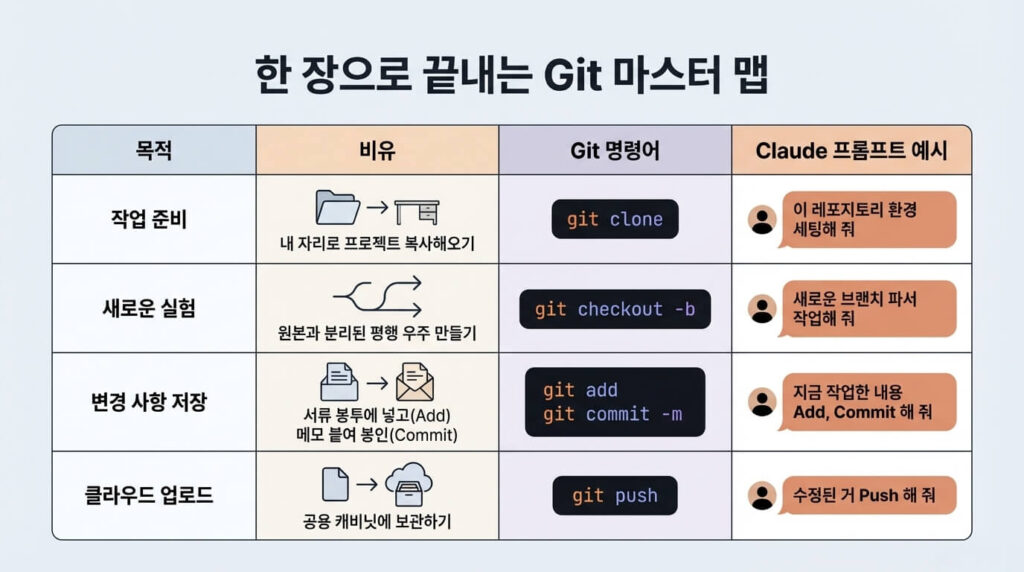
Git 사용은 크게 ①초기 설정 → ②코드 수정 → ③GitHub 업로드 → ④코드 병합 요청, 이 4단계 흐름으로 이루어집니다.
처음에는 암기가 목적이 아닙니다. 개념을 이해하면 Claude Code가 대신 실행해 줍니다.
1단계: 초기 설정 – git init / git clone
git init # 새 프로젝트를 시작할 때 빈 저장소 생성
git clone [URL] # 이미 있는 GitHub 레포지토리를 내 컴퓨터로 가져오기
처음 시작할 때는 GitHub에서 레포지토리를 먼저 만들고, git clone으로 내 컴퓨터에 가져오는 방식을 추천합니다.
2단계: 수정 내용 GitHub에 업로드 – git add → commit → push
이 세 명령어가 Git의 심장부입니다. 서류 제출 프로세스에 비유하면 단번에 이해됩니다.
| 명령어 | 비유 | 의미 |
|---|---|---|
git add [파일명] | 제출할 서류를 봉투에 담기 | 기록할 변경 사항 선택 |
git commit -m "메시지" | 봉투를 봉인하고 메모 붙이기 | 설명과 함께 변경 사항 저장 |
git push | 봉투를 공용 캐비닛에 제출 | GitHub 서버에 업로드 |
git add hello-world.py
git commit -m "hello-world 파일 추가"
git push
커밋 메시지는 나중에 이력을 볼 때 “이때 뭘 했었지?”를 알 수 있게 해주는 메모입니다. 구체적으로 쓸수록 미래의 내가 고마워합니다.
3단계: 브랜치 만들고 이동하기 – git checkout -b
git checkout -b new-feature # new-feature 브랜치 생성 + 이동
git checkout main # 다시 메인 브랜치로 이동
–b 옵션은 “브랜치가 없으면 새로 만들고, 바로 그쪽으로 이동해”라는 뜻입니다.
처음 push할 때 오류 메시지가 나오더라도 당황하지 마세요.
터미널이 안내해 주는 명령어를 그대로 복사해서 붙여 넣으면 해결됩니다.
4단계: 코드 병합 요청 – Pull Request(PR)
작업이 끝난 브랜치를 메인 브랜치에 합치고 싶을 때 풀 리퀘스트(Pull Request, PR) 를 만듭니다.
- GitHub 레포지토리 접속
- 상단에 뜨는 Compare & pull request 클릭
- 제목과 설명 작성 후 Create pull request 클릭
- Merge pull request 클릭 → 병합 완료
배포와 서버 개념: 운영 서버 vs 개발 서버 쉽게 이해하기
Git을 배우다 보면 배포(Deploy) 라는 단어도 자주 등장합니다.
배포란 해당 버전의 서비스를 사용자에게 공개하는 것입니다.
카카오톡이 버전 업데이트될 때, 그게 바로 새 버전으로 배포한 것입니다.
서버 환경도 두 가지로 나뉩니다.
| 구분 | 별칭 | 설명 |
|---|---|---|
| 운영 서버 | Production(프로덕션) | 실제 사용자가 접속하는 서버 |
| 개발 서버 | Dev(데브) 서버 | 개발·테스트 중에만 사용하는 서버 |
기능을 개발하고 테스트할 때는 개발 서버에서 확인하고, 문제가 없으면 운영 서버에 배포하는 것이 기본 흐름입니다.
이 흐름이 Git 브랜치 전략과 자연스럽게 맞물려 돌아갑니다.
Claude Code로 Git 협업하기: 비개발자를 위한 실전 프롬프트 가이드
Git 개념을 이해했다면, 이제 명령어를 외워서 직접 입력하지 않아도 됩니다. Claude Code가 대신 실행해 주기 때문입니다.
Claude Code는 Git과 직접 연동되어 브랜치 생성, 커밋, 푸시, PR 오픈까지 자동으로 처리합니다.
바이브코더를 위한 Git & GitHub 실무 입문 자료(nextplatform.net)에서도 강조하듯, 혼자 작업할 때는 브랜치 없이 main에 바로 커밋하는 것부터 시작해도 충분합니다.
익숙해지면 자연스럽게 브랜치 전략으로 확장하면 됩니다.
다음과 같이 프롬프트만 잘 작성하면 됩니다.
✅ 지금 새 Git 브랜치 만들어서 작업해 줘
✅ 작업한 내용 add하고 commit해 줘
✅ 작업이 끝날 때마다 add, commit해 주는 규칙을 CLAUDE.md에 추가해 줘
✅ 수정 내용 push하고 main 브랜치로 pull request 만들어 줘
앞에서 배운 개념(브랜치, add/commit/push, PR)을 알고 있어야 이런 지시를 정확히 내릴 수 있습니다.
개념을 모르면 AI에게 올바른 지시를 내리기 어렵고, 결과를 제대로 검토할 수도 없습니다.
클로드 코드 세팅부터 실전 활용까지 하는 방법이 궁금하다면, 비개발자를 위한 완전 정복 가이드 편을 확인하세요.
👉 Claude Code 웹사이트 만들기 완전 정복 | 2026 바이브 코딩 입문 가이드

비개발자 추천 Git 실전 워크플로우
- GitHub에서 레포지토리 생성 →
git clone으로 내 컴퓨터로 가져오기 - Claude Code에게 새 브랜치 생성 지시 → 독립 공간에서 작업 시작
- 기능 단위로 커밋 지시 → “방금 작업 내용 커밋해 줘, 메시지는 OOO으로 해 줘”
- 작업 완료 후 push + PR 생성 지시 → GitHub에 업로드 및 병합
- 문제 발생 시 → “이전 커밋으로 되돌려 줘”
마무리: Git을 알아야 Claude Code를 제대로 쓸 수 있습니다
Git은 AI 시대의 ‘실행 취소’ 버튼이고, GitHub는 그 버튼을 인터넷에 연결한 클라우드 드라이브입니다. 명령어를 전부 외울 필요는 없습니다.
브랜치, add/commit/push, PR이라는 개념 세 가지만 머릿속에 넣어두면, Claude Code에게 정확한 지시를 내릴 수 있고 나머지는 AI가 처리해 줍니다.
복잡한 코드를 다룰수록, AI와 함께 작업하는 프로젝트가 커질수록 Git의 중요성은 점점 더 커집니다.
오늘 이 글에서 배운 개념을 실제 프로젝트에 딱 한 번만 적용해 보세요. “아, 이래서 Git 쓰는 거구나” 하는 순간이 반드시 찾아옵니다.
Claude Code 핵심 구조: CLAUDE.md부터 Skills까지 완벽 정리 글 꼭 확인해보세요.
👉 Claude Code 입문 가이드: Claude Code 핵심 구조
FAQ: Git Github 관련 자주 묻는 질문
Q1. Git은 개발자만 써야 하나요?
아닙니다. AI 코딩 도구를 사용하는 비개발자라면 누구에게나 필요합니다. 코드 복구와 버전 관리 용도로만 써도 충분한 가치가 있습니다.
Q2. Git과 GitHub는 같은 건가요?
다릅니다. Git은 내 컴퓨터에서 버전을 관리하는 도구이고, GitHub는 Git으로 관리한 코드를 인터넷에 올리고 공유하는 서비스입니다.
Q3. Git 명령어를 전부 외워야 하나요?
외우지 않아도 됩니다. 개념만 이해하면 Claude Code 같은 AI 도구에게 지시해서 실행시킬 수 있습니다. 자주 쓰다 보면 자연스럽게 익혀집니다.
Q4. 브랜치는 왜 만드나요?
원본 코드를 보호하기 위해서입니다. 새 기능을 독립된 공간에서 실험하고, 잘 되면 원본에 합치는 방식으로 안전하게 개발할 수 있습니다.
Q5. add, commit, push 순서가 헷갈립니다.
서류 제출로 기억하세요. 봉투에 넣기(add) → 봉인하고 메모 붙이기(commit) → 캐비닛에 제출(push), 이 순서입니다.
Q6. Claude Code에게 Git 작업을 시키려면 어떻게 하나요?
“새 Git 브랜치 만들어서 작업해 줘”, “작업 끝나면 add, commit, push해 줘”처럼 자연어로 지시하면 됩니다. 개념을 알아야 정확한 지시가 가능합니다.
Q7. 풀 리퀘스트(PR)는 꼭 만들어야 하나요?
혼자 작업한다면 필수는 아닙니다. 다만 변경 이력을 명확히 남기고 싶거나 팀 협업을 한다면 PR을 만드는 습관이 중요합니다.
관련 인기 글 모음