Claude Code로 웹사이트 만들기: 코딩 몰라도 따라하는 8단계 실전 가이드
요즘 클로드 코드로 웹사이트 만들기에 관심 가지는 분들이 정말 많습니다.
예전에는 홈페이지 하나 만들려면 개발자 도움을 받거나, HTML과 CSS를 직접 배워야 한다고 생각하는 분들이 많았는데요.
지금은 분위기가 꽤 달라졌습니다.
이제는 코딩 몰라도 웹사이트 만들기가 가능한 도구들이 계속 나오고 있고, 그중에서도 많이 언급되는 게 바로 클로드 코드입니다.
저도 처음에는
“진짜 코딩 한 줄도 몰라도 가능할까?”
“결국 에러 나서 멈추는 거 아닐까?”
이런 생각을 했습니다.
그런데 실제로 사용 흐름을 살펴보면, 초보자 입장에서도 생각보다 훨씬 진입장벽이 낮습니다.
특히 웹사이트 제작 목적이 명확한 사람이라면, 예전보다 훨씬 빠르게 결과물을 만들 수 있습니다.
오늘은 클로드 코드 웹사이트 만들기 방법, 그리고 초보자도 따라가기 쉬운 8단계 실전 흐름을 정리해보겠습니다.
- 클로드 코드로 랜딩페이지 디자인부터 배포까지: 인테리어 페이지 5분 완성기
- 러버블 코딩으로 노코드 웹사이트 5분 만에 완성하기
- AI 웹사이트 제작 방법 | Claude Opus 4.6 + Figma Make 프롬프트 9가지

Claude Code가 뭔지 1분 만에 이해하기
Claude Code는 Anthropic이 만든 AI 에이전트 기반 코딩 도구입니다.
“버튼을 파란색으로 바꿔줘”, “로그인 화면 추가해줘”처럼 자연어로 명령하면 AI가 코드를 직접 작성·수정·실행합니다.
기존 AI 챗봇과 다른 결정적 차이가 있습니다.
| 구분 | 일반 AI 채팅 | Claude Code |
|---|---|---|
| 결과물 | 코드 텍스트 제공 | 파일 직접 생성·수정 |
| 파일 접근 | ❌ | ✅ 내 폴더 직접 작업 |
| 오류 해결 | 사람이 직접 적용 | AI가 스스로 디버깅 |
| 여러 파일 동시 수정 | ❌ | ✅ 자동 처리 |
코딩을 배울 필요 없습니다. 무엇을 만들고 싶은지 명확히 말할 수 있으면 충분합니다.
1단계: Claude Code 설치 — 터미널에서 5분 세팅
Claude Code는 터미널(CLI) 기반 도구입니다. 반드시 터미널을 통해 설치해야 합니다.
설치 전 필요한 것:
- Node.js 18 이상 설치
- Claude Pro, Max 플랜 가입 또는 Anthropic API 키
설치 전 터미널 진입 방법:
- macOS:
Cmd+Space→ “terminal” 검색 → Enter - Windows:
Win+R→ “powershell” 입력 → Enter
설치 방법:
- macOS: 터미널을 열고 아래 명령어를 붙여넣으세요.
curl -fsSL https://claude.ai/install.sh | bash- Windows: 터미널을 열고 아래 명령어를 붙여넣으세요.
irm https://claude.ai/install.ps1 | iex설치가 완료되면 Claude는 그 폴더 안에서 파일을 읽고, 만들고, 수정하는 모든 작업을 자동으로 처리합니다.
💡 VS Code 사용자라면: VS Code 확장 프로그램에서 “Claude Code”를 검색해 설치해도 됩니다. 에디터 안에서 바로 연동됩니다.
2단계: 웹사이트 기획 — AI에게 시키기 전에 이것만
Claude Code에 무작정 “웹사이트 만들어줘”라고 입력하면 평범한 결과물이 나옵니다.
AI한테 시키기 전에 딱 3가지만 먼저 정리하세요.
① 누구를 위한 사이트인가?
예: 카페 소개 페이지 / 프리랜서 포트폴리오 / 소규모 쇼핑몰 / 1인 서비스 랜딩페이지
② 어떤 화면이 필요한가?
예: 메인 페이지 + 소개 + 연락처 폼 3개 페이지
③ 참고 디자인이 있는가?
예: “애플 홈페이지처럼 깔끔하게” / “이 URL과 비슷한 느낌으로”
이 세 가지를 메모장에 한 줄씩만 써도 Claude에게 훨씬 구체적인 명령을 내릴 수 있고, 결과물의 품질이 완전히 달라집니다.
추가로 더 효율적이 방법으로, 클로드 코드에서 AI 에이전트 팀을 자동으로 구성하는 방법이 궁금하다면 아래 내용을 꼭 확인해보세요.
👉 Claude Code 플러그인 Harness 완전 정복 – AI 팀 자동화 설정 방법
3단계: CLAUDE.md 설정 — 내 스타일을 AI에게 기억시키기
CLAUDE.md는 내 프로젝트 폴더 안에 만드는 텍스트 파일입니다.
Claude Code가 이 파일을 자동으로 읽고, 매번 설명 없이도 내 스타일과 규칙을 따릅니다.
작업 폴더 안에 CLAUDE.md 파일을 만들고 아래처럼 채워주세요.
# 프로젝트 개요
- 카페 소개 랜딩페이지
- 타겟: 20~30대 직장인
# 디자인 방향
- 색상: 화이트 + 딥그린 계열
- 폰트: 깔끔하고 모던하게
- 이미지 없이 텍스트와 아이콘 중심
# 규칙
- 모바일 반응형 필수
- 한국어로 작성
- 불필요한 애니메이션 사용 금지
이 파일 하나로 “또 설명해야 해?”라는 반복 수고가 사라집니다. 처음 한 번 세팅하면 프로젝트 내내 Claude가 자동으로 참고합니다.
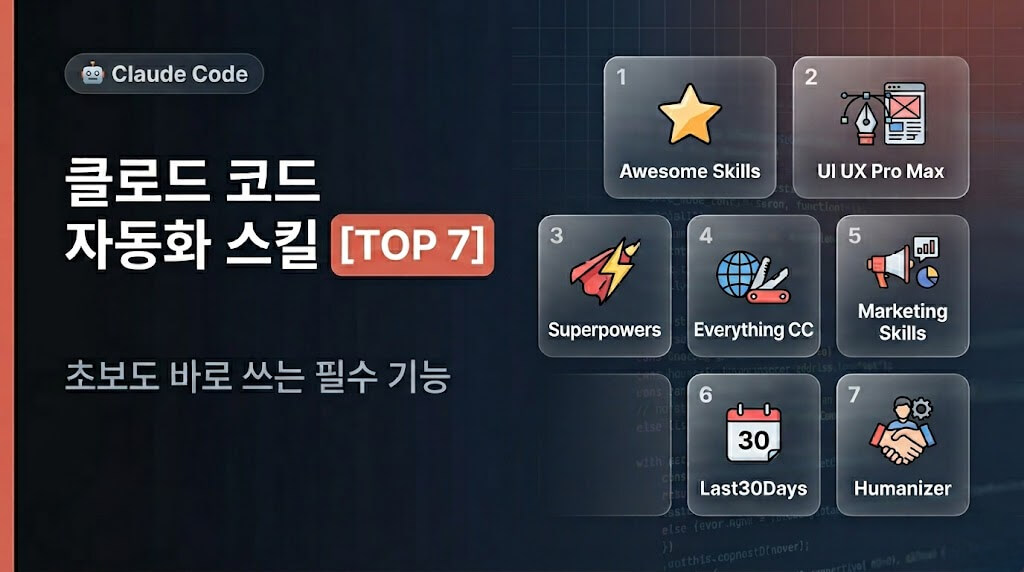
지금 바로 쓸 수 있는 Claude Code 스킬 레포 7개는 여기서 확인하세요.
👉 클로드 코드 자동화 스킬 TOP 7 | 초보도 바로 쓰는 필수 기능
4단계: 첫 페이지 생성 — 자연어로 명령하는 법
이제 실제로 만들어봅니다. Claude Code에 이렇게 입력하세요.
CLAUDE.md를 읽고, 카페 랜딩페이지를 만들어줘.메인 섹션, 메뉴 소개, 위치 안내 3개 섹션으로 구성해줘.HTML, CSS, JS 파일로 분리해서 폴더에 저장해줘.
Claude가 파일 3개를 자동으로 생성하고 폴더에 저장합니다.
브라우저에서 index.html 파일을 열면 완성된 페이지를 바로 확인할 수 있습니다.
핵심 팁: 한 번에 모든 걸 요청하지 마세요.
메인 페이지 완성 → 확인 → 소개 페이지 추가 → 확인 → 연락처 폼 추가. 이렇게 한 단계씩 쌓아가는 게 오류도 없고 결과물도 훨씬 깔끔합니다.
5단계: 디자인 수정 — “이렇게 바꿔줘” 한 줄이면 끝
페이지가 생성됐는데 디자인이 마음에 안 든다면? 그냥 말로 하면 됩니다.
실제로 쓸 수 있는 수정 프롬프트 예시:
# 색상 변경
히어로 배경색을 딥그린(#1a3c2e)으로 바꿔줘.
# 레이아웃 조정
메뉴 카드를 3열 그리드로 정렬해줘.
# 타이포 수정
제목 폰트 크기를 더 크게, 줄 간격 넓게 조정해줘.
# 참고 스타일 적용
이 URL 디자인을 참고해서 헤더를 비슷하게 바꿔줘: [URL 입력]
CSS를 전혀 몰라도 됩니다. “어떻게 보이고 싶은지”를 말로 설명하면 Claude가 알아서 코드를 수정합니다.
1인 개발자나 스타트업이라면 피그마-러버블 조합으로 개발 비용을 획기적으로 줄일 수 있습니다.
👉 피그마와 러버블 연결하기: 디자이너가 코딩 없이 웹 앱 만드는 법
6단계: 기능 추가 — 폼·버튼·메뉴 붙이는 실전 프롬프트
기본 디자인이 완성됐다면 기능을 붙일 차례입니다. 아래 프롬프트를 복붙해서 바로 사용하세요.
이메일 수집 폼 추가:
이름과 이메일 입력받는 뉴스레터 신청 폼을 하단에 추가해줘.제출하면 "신청 완료" 메시지 보여줘.
모바일 햄버거 메뉴:
모바일에서 네비게이션을 햄버거 메뉴로 바꿔줘.클릭하면 펼쳐지는 드롭다운 형태로.
카카오맵 위치 삽입:
위치 안내 섹션에 카카오맵 iframe을 삽입해줘.주소: [내 가게 주소]
스크롤 애니메이션:
섹션이 화면에 들어올 때 부드럽게 페이드인 되도록 애니메이션 추가해줘.
기능 하나를 추가하고 반드시 브라우저에서 확인한 뒤 다음 기능으로 넘어가세요.
7단계: 오류 해결 — Claude에게 디버깅 맡기기
버튼이 안 눌리거나 모바일에서 레이아웃이 깨진다면?
직접 고치려 하지 말고, Claude에게 오류 내용을 그대로 붙여넣으세요.
text모바일에서 메뉴 버튼 클릭해도 드롭다운이 안 열려. 브라우저 콘솔에서 이런 오류가 나: [오류 메시지 복붙] 고쳐줘.
Claude Code는 관련 파일을 전부 읽고, 어디서 충돌이 났는지 스스로 파악한 뒤 수정합니다.
오류 메시지가 무슨 뜻인지 몰라도 됩니다. 그냥 붙여넣으면 Claude가 해석하고 해결합니다.
💡 작업 전후로 “변경사항 저장해줘(Git commit)”라고 말해두면, 오류가 생겨도 이전 상태로 되돌릴 수 있습니다.
Claude Code 세팅부터 실전 활용까지, 비개발자를 위한 완전 정복 가이드
8단계: 배포 — Vercel로 10분 만에 인터넷에 올리기
내 컴퓨터에서만 보이는 사이트를 실제 인터넷 주소로 공개하는 단계입니다.
Vercel은 무료로 쓸 수 있는 가장 쉬운 배포 플랫폼입니다.
- vercel.com 접속 → 무료 계정 생성
- “New Project” 클릭
- 내 프로젝트 폴더를 드래그 앤 드롭 (또는 GitHub 연동)
- “Deploy” 클릭
- 60초 뒤
내프로젝트.vercel.app주소 자동 생성
이 주소를 명함에 넣거나, 카카오톡으로 공유하거나, 인스타그램 바이오에 붙여넣으면 됩니다.
도메인 연결(.com, .kr)은 Vercel 대시보드에서 구입한 도메인을 연결하면 5분 이내 적용됩니다.
👉 바이브코딩 입문자를 위한 Vercel 환경 세팅 완벽 튜토리얼
코딩 몰라도 되는 시대, 지금 시작하세요

이 8단계를 한 번 따라가면 감이 잡힙니다.
처음엔 어색해도, 두 번째 사이트부터는 절반의 시간이 걸립니다.
핵심은 하나입니다. Claude Code는 완벽한 지시를 요구하지 않습니다.
“이렇게 바꿔줘”, “이 부분 어색해”, “더 깔끔하게”처럼 말하면 됩니다.
AI가 코드를 이해하고, 고치고, 다시 만듭니다.
지금 바로 Claude 데스크탑 앱을 설치하고 첫 번째 페이지를 만들어보세요. 오늘 안에 결과물을 볼 수 있습니다.
직장인 경우에 코딩 없이 AI 업무 자동화를 시작하고 싶다면,
👉 클로드 코워크 설치부터 자동화까지 완벽 가이드 를 먼저 읽어보세요.
FAQ: Claude Code 웹사이트 만들기 자주 묻는 질문 7가지
Q1. Claude Code로 웹사이트를 만들려면 코딩을 배워야 하나요?
아닙니다. 자연어 명령만으로 파일 생성·수정·오류 해결까지 모두 가능합니다. “어떤 사이트를 원하는지” 말할 수 있으면 충분합니다.
Q2. 무료로 사용할 수 있나요?
Claude Code는 Claude Pro(월 $20), Max 플랜, 또는 Anthropic API를 통해 사용 가능합니다. Vercel 배포는 무료입니다.
Q3. 만든 사이트를 나중에 수정할 수 있나요?
네. 폴더가 남아 있으면 언제든 Claude Code에 “이 부분 바꿔줘”라고 입력해 수정할 수 있습니다.
Q4. 쇼핑몰이나 예약 시스템처럼 복잡한 사이트도 만들 수 있나요?
기본 기능은 가능하지만, 결제 연동이나 회원 시스템은 Supabase 같은 별도 서비스 연동이 필요합니다. Claude Code가 연동 코드도 작성해주니 단계별로 시도해볼 수 있습니다.
Q5. CLAUDE.md는 반드시 만들어야 하나요?
필수는 아닙니다. 하지만 매번 스타일·규칙을 반복 설명하는 수고를 없애주므로 프로젝트 처음에 만들어두는 것을 강력히 권장합니다.
Q6. 오류가 났을 때 어떻게 해야 하나요?
브라우저 콘솔(F12)에 나오는 오류 메시지를 그대로 복붙해서 Claude에 “이 오류 고쳐줘”라고 입력하세요. Claude가 원인을 파악하고 자동으로 수정합니다.
Q7. Vercel 말고 다른 배포 방법도 있나요?
Netlify, GitHub Pages도 무료 배포가 가능합니다. 셋 중 Vercel이 초보자에게 가장 간단하고 속도도 빠릅니다.
관련 인기 글 모음