클로드 코워크(Claude Cowork) 완벽 가이드: 가격·사용법·실전 활용 사례 15가지
“매일 아침 출근하면 보고서가 이미 완성돼 있다면 어떨까요?”
클로드 코워크(Claude Cowork)를 쓰는 사람들의 실제 이야기입니다.
자는 동안 AI가 파일을 정리하고, 이메일을 분류하고, 주간 트렌드 PPT까지 만들어 놓습니다.
코딩? 전혀 필요 없습니다.
이 글 하나로 클로드 코워크 가격, 설치법, 실전 활용 사례까지 전부 정리해 드립니다.
- 콘텐츠 자동화로 블로그 수익 만드는 클로드 4단계 세팅법
- 클로드 코드로 랜딩페이지 디자인부터 배포까지: 인테리어 페이지 5분 완성기
- 클로드 AI로 PPT 41장 자동 생성하는 법 (노트북LM 실전 가이드)

목차
클로드 코워크(Claude Cowork)가 뭔지 30초 만에 이해하기
쉽게 말하면 이렇습니다.
Claude = 대화하는 AI
Claude Code = 개발자용 코딩 자동화
클로드 코워크(Claude Cowork) = 비개발자도 쓰는 업무 자동화
Anthropic이 2026년 1월 출시한 클로드 코워크(Claude Cowork)는 Claude Code의 강력한 자동화 기능을 터미널 없이, 클릭만으로 쓸 수 있게 만든 데스크톱 앱입니다.
명령어를 몰라도 됩니다. 그냥 말하듯 입력하면 AI가 알아서 계획 세우고, 실행하고, 결과물까지 내놓습니다.
실제 사용한 유저들은 이렇게 말합니다.
“매주 6~8시간을 돌려받았다.”
반나절 걸리던 경비 보고서를 10분 만에, 500개 파일 정리를 15분 만에 끝냈다는 게 허풍이 아닙니다.
클로드 코워크(Claude Cowork) 가격: 생각보다 훨씬 합리적입니다
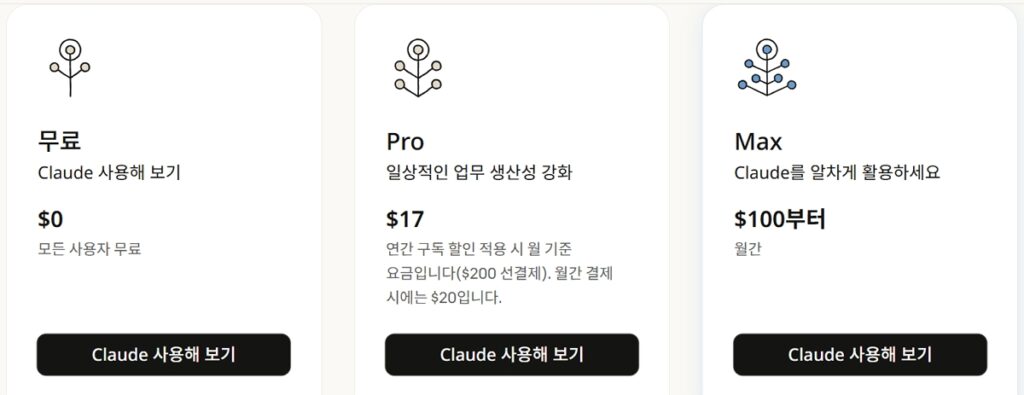
별도 앱 구독이 아닙니다. 기존 Claude 플랜에 포함된 기능이라 추가 비용이 없습니다.
Pro 플랜($20/월, 약 28,000원)부터 클로드 코워크(Claude Cowork)를 바로 사용할 수 있습니다.
클로드 플랜별 가격 한눈에 보기
| 플랜 | 월 요금 | 연간 결제 시 | 코워크 | 추천 대상 |
|---|---|---|---|---|
| Free | $0 | — | ❌ 불가 | 체험용 |
| Pro | $20 | $17/월 | ✅ 포함 | 블로거·직장인·크리에이터 |
| Max 5x | $100 | — | ✅ 완전 지원 | 매일 쓰는 파워유저 |
| Max 20x | $200 | — | ✅ 완전 지원 | 업무 전적 의존 헤비유저 |
| Team | $30/인 | $25/인 | ✅ 포함 | 소규모 팀·스타트업 |
💡 연간 결제 꿀팁: Pro 연간 결제 시 $17/월로, 월 결제 대비 연간 $36(약 50,000원) 절약됩니다.
나에게 맞는 플랜 고르는 법
처음 시작한다면 고민 없이 Pro 플랜을 권장합니다.
파일 정리, 주간 리포트, 이메일 분류 등 주 3~5회 사용 기준으로 충분하고, 2주 써보고 한도가 자주 찬다면 그때 Max 5x로 업그레이드하면 됩니다.
Claude 공식 요금제 확인 및 가입은 여기서
클로드 코워크(Claude Cowork) 설치 및 사용법: 5단계로 끝내기
STEP 1: 설치 (진짜 2분이면 됩니다)
- Claude Desktop 공식 사이트에서 Mac 또는 Windows 버전 다운로드
- Claude 계정으로 로그인
- 앱 상단 탭에서 “Cowork” 선택
- 접근 허용할 로컬 폴더 권한 설정 (처음엔 테스트 폴더로 시작 권장)
⚠️ 중요 파일은 반드시 백업 후 진행하세요.
👉 Claude Desktop 다운로드 바로가기
STEP 2: 작동 방식 이해하기 (이것만 알면 다 됩니다)
클로드 코워크(Claude Cowork)의 핵심 작동 원리는 에이전틱 루프(Agentic Loop) 구조입니다. 이름은 어렵지만 실제로는 간단합니다.
- 말하듯 지시 → “다운로드 폴더 정리해줘.”
- 플랜 먼저 공개 → 3~5단계 실행 계획을 화면에 보여줌
- 사용자 승인 요청 → 삭제·이동 전 반드시 확인 요청
- 실행 → 단계별 실시간 진행 상황 표시
- 결과 확인 + 피드백 → 추가 수정 요청 가능
절대 혼자 막 실행하지 않습니다. 항상 먼저 보여주고 허락을 받습니다.
이게 클로드 코워크(Claude Cowork)를 안심하고 쓸 수 있는 이유입니다.
STEP 3: 커넥터(Connector) 연결하기
커넥터는 클로드 코워크(Claude Cowork)와 외부 서비스를 연결하는 다리입니다. 연결 방법은 정말 단순합니다.
+ 버튼 → 커넥터 관리 → 서비스 클릭 → 로그인 → 완료 (1분 미만)
연결 가능한 주요 서비스와 활용법:
- Gmail → 이메일 중요도 분류 + 답장 초안 자동 작성
- Google Calendar → 일정 중요도 재정렬 + 겹치는 일정 감지
- Google Drive → 파일 분석 후 Notion 지식 베이스 자동 생성
- Notion → 회의록 정리 + 액션 아이템 자동 업데이트
- Slack → 보고서 완성 후 팀 채널 자동 발송
커넥터 하나하나가 이미 강력한데, 이걸 묶어서 쓰면 더 강력해집니다. 그게 바로 다음에 설명할 스킬과 플러그인입니다.
STEP 4: 스킬(Skill) 만들기 — 반복 작업을 원클릭으로
스킬은 반복 작업을 모듈화한 지식 패키지입니다. 한 번 만들어두면 “스킬 이름 실행해줘” 한 마디로 동일한 작업이 반복 실행됩니다.
스킬 생성 방법:
사이드바 → 사용자 지정(Customization) → Skills → Skill-creator 활성화
또는 대화창에서 직접 “이런 스킬 만들어줘”라고 요청하면 됩니다.
바로 써먹을 수 있는 스킬 아이디어:
| 스킬 이름 | 입력 | 출력 |
|---|---|---|
| AI 트렌드 리서치 | 자동 웹 검색 | 주간 PPT 슬라이드 |
| 콘텐츠 자동화 | 링크 1개 | 블로그 글 + SNS 포스트 동시 생성 |
| 경비 보고서 | 영수증 폴더 | Excel 보고서 (카테고리별 요약 + 차트) |
| 회의록 정리 | 텍스트 | 액션 아이템 + Notion 자동 업데이트 |
| 여행 일기 | 사진 여러 장 | 날짜별 여행 일기 자동 작성 |
STEP 5: 스케줄 자동화 — 내가 없어도 AI가 일하는 세상
이게 클로드 코워크(Claude Cowork)의 진짜 최종 완성형입니다. 스케줄 탭에서 설정하면 지정한 시간에 AI가 혼자 작업을 실행합니다.
설정 방법: Schedule 탭 → + New Task → 내용 입력 → 빈도 설정 → 저장
| 빈도 | 실전 활용 예시 |
|---|---|
| Daily | 매일 오전 8시 캘린더·이메일 브리핑 |
| Weekly | 매주 금요일 AI 트렌드 PPT 자동 생성 |
| Monthly | 매월 1일 전월 경비 보고서 자동 발행 |
⚠️ 반드시 알아두어야 할 것: 클로드 코워크(Claude Cowork) 자동화는 PC가 켜져 있고 앱이 실행 중일 때만 작동합니다.
절전 모드나 종료 시에는 건너뛰고 다음 예약 시점에 재개됩니다. 실행 시간을 내가 PC 앞에 있는 시간으로 설정하는 것이 가장 안정적입니다.
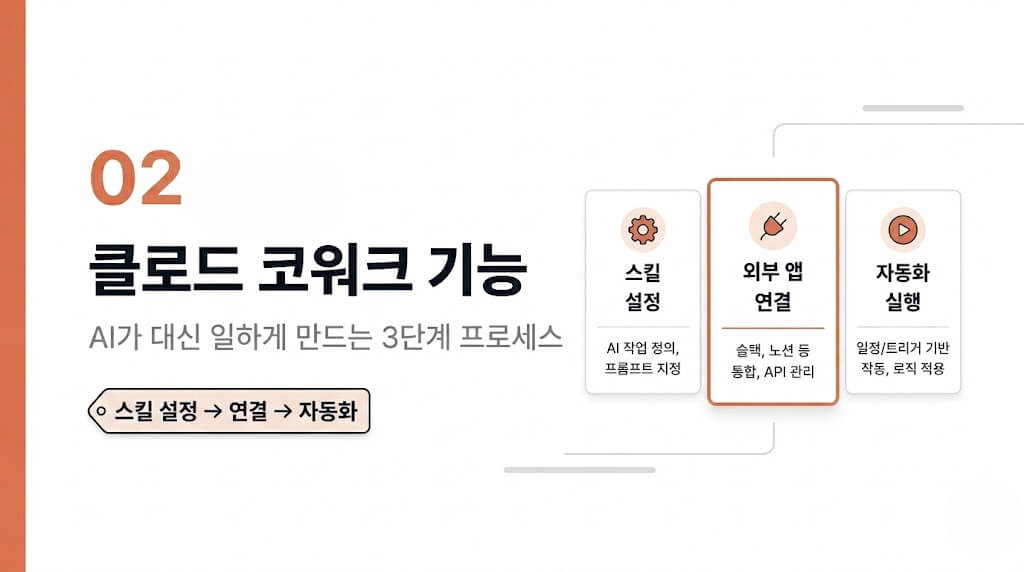
수동으로 해보고 → 스킬로 저장하고 → 스케줄 자동화로 완성하는 3단계가 클로드 코워크(Claude Cowork)의 핵심 흐름입니다.
클로드 코워크(Claude Cowork) 실전 활용 사례 15가지
📁 일상 업무 : 누구나 지금 당장 시작할 수 있는 것들
사례 1: 다운로드 폴더 자동 정리
“다운로드 폴더 정리해줘. 파일 종류별로 분리하고 중복 파일 알려줘.”
500개 파일을 15분 만에 자동 분류합니다.
PDF는 PDF 폴더로, 이미지는 이미지 폴더로, 영상은 영상 폴더로. 기존에 만들어둔 폴더는 절대 건드리지 않고, 삭제 전에는 반드시 사용자 확인을 요청합니다.
사례 2: 신용카드 명세서 → 경비 보고서 자동 생성
“이 카드 사용 내역 분석해줘. 카테고리별 지출과 절약 포인트 찾아줘.”
반나절 걸리던 작업이 10분으로 단축됩니다.
카테고리별 지출 비율 분석, 구독 서비스 중복 감지, Excel 3시트(원본 데이터 + 요약 + 차트) 자동 생성까지 한 번에 처리합니다.
사례 3: 회의록 → 요약 + 이메일 초안 자동 작성
“이 회의록에서 액션 아이템 추출해줘. 참석자에게 보낼 이메일 초안도 써줘.”
담당자별 액션 아이템 자동 추출, 이메일 드래프트는 임시 보관함에 저장합니다.
즉시 발송하지 않습니다 — 사용자가 확인하고 보내야 합니다. 이것도 안전 장치입니다.
사례 4: 쌓인 메모 주제별 정리
“내 메모 전부 스캔해서 주제별로 분류하고 액션 아이템 따로 뽑아줘.”
수백 개의 메모가 주제별 카테고리로 자동 정리되고, 처리해야 할 항목만 별도로 추출됩니다.
🎨 콘텐츠 크리에이터·마케터를 위한 사례
사례 5: 리서치 → 발표자료 원스톱 생성
“AI 에이전트 시장 트렌드 조사해서 엑셀로 정리하고 경영진 보고용 PPT 초안 뽑아줘.”
웹 리서치부터 Excel 핵심 수치 정리, PowerPoint 슬라이드 초안까지 한 번에 처리합니다.
브랜드 가이드라인(색상 코드, 폰트)을 미리 알려주면 디자인까지 맞춰줍니다.
사례 6: 카드뉴스 자동 제작
Nanobanana MCP 커넥터를 연결하면 텍스트 입력만으로 카드뉴스 이미지까지 자동 생성됩니다.
텍스트 요약 + 이미지 카드 생성 + Google Drive 저장까지 원스톱으로 처리합니다.
사례 7: 링크 하나 → 블로그 + SNS 포스트 동시 생성
“이 링크 → 한국어 요약 + 블로그 글(3,000자) + 스레드 포스트(250자) 동시에 만들어줘.”
한 번 스킬로 저장해두면, 다음부터는 링크만 붙여넣으면 모든 포맷이 자동 완성됩니다.
콘텐츠 크리에이터라면 이 스킬 하나로 주간 제작 시간을 절반으로 줄일 수 있습니다.
수익형 블로그를 운영 중이라면, 클로드 프로젝트·스타일·스킬 세팅으로 블로그 글 자동화하는 방법을 꼭 확인해보세요.
👉 콘텐츠 자동화로 블로그 수익 만드는 클로드 4단계 세팅법
사례 8: 매주 자동 AI 트렌드 PPT 생성
스케줄 자동화: 매주 금요일 오전 → 주간 AI 트렌드 리서치 → PPT 슬라이드 바탕화면 저장. 팀 미팅이나 뉴스레터에 바로 쓸 수 있는 결과물이 자동으로 생성됩니다.
혹시 블로그 하나로 모든 걸 잡으려다 아무것도 못 잡고 계신가요?
추가 꿀팁! 네이버 아이디 3개로 검색·트렌드·수익을 동시에 공략하는 방법, 아래 글에서 바로 확인하세요.
👉 네이버 블로그 수익화 완성하는 다계정 운영 전략 3단계 공개
💼 직장인·팀 업무 자동화 사례

사례 9: Google Calendar 일정 브리핑
“이번 주 일정 중요도 순으로 정리해줘. 겹치는 일정 있으면 알려줘.”
단순 나열이 아닙니다. 중요도 재정렬 + 일정 충돌 감지 + 대안 제안까지 해줍니다.
캘린더 앱은 시간 순으로만 보여주지만, 클로드 코워크(Claude Cowork)는 맥락을 읽고 재정렬합니다.
사례 10: Gmail 자동 분류 + 답장 초안 작성
높은 / 중간 / 낮은 중요도로 이메일을 자동 분류하고, 지정한 메일의 답장 드래프트를 임시 보관함에 자동 저장합니다.
발송은 항상 사용자가 직접 합니다.
사례 11: Excel 데이터 → PowerPoint 보고서 크로스앱 자동화
주간 매출 데이터를 넣으면 트렌드 분석 → 경영진 보고용 PPT 자동 생성까지 이어집니다. Excel 분석 컨텍스트가 PowerPoint로 그대로 연결되어, 앱 간 복사·붙여넣기 없이 처리됩니다.
사례 12: 경쟁사 분석 보고서 자동화
“ChatGPT·Claude·Gemini 공식 사이트 탐색해서 가격·기능 비교 보고서 만들어줘.”
3~4시간 걸리던 경쟁사 분석을 20분 만에 처리합니다.
사례 13: Google Drive → Notion 지식 베이스 자동 구축
구글 드라이브에 자료를 쌓아두기만 하면, 클로드 코워크(Claude Cowork)가 자동으로 노션에 정리된 지식 베이스를 만들어 줍니다.
자료 1개당 15분 걸리던 작업이 전체 수분으로 단축됩니다.
최근 비개발자들 사이에서 주목받는 클로드 코드로 웹사이트를 만들어보세요.
Claude Code 세팅부터 실전 활용까지, 비개발자를 위한 완전 정복 가이드
👉 Claude Code 웹사이트 만들기 완전 정복 | 2026 바이브 코딩 입문 가이드
⚡ 파워유저·고급 자동화 사례
사례 14: YouTube 알림 → Slack 봇 자동 생성
“구독한 유튜브 채널에 새 영상 올라오면 Slack으로 알림 받고 싶어.”
이 한 마디로 클로드 코워크(Claude Cowork)가 알림 봇을 직접 만들어 줍니다.
사례 15: Make.com + Claude API — 24시간 클라우드 자동화
PC가 꺼져 있어도 자동화가 계속 작동하게 하려면 Make.com이나 GitHub Actions에 Claude API를 연결하면 됩니다.
코워크 구독과는 별도로 API 사용료가 발생하지만, 진정한 24시간 자동화를 원하는 분들에게 적합합니다.
실사용자 시간 절약 수치로 보는 진짜 가치
| 업무 | 기존 소요 시간 | 코워크 후 | 월 절약 시간 |
|---|---|---|---|
| 경비 보고서 | 4시간 | 10분 | ~3.5시간 |
| 500개 파일 정리 | 2~3시간 | 15분 | ~2.5시간 |
| 주간 트렌드 리포트 | 1~2시간 | 5분 (자동화 시) | ~6~8시간 |
| 회의록 + 이메일 | 40분 | 5분 | ~2시간 |
| 경쟁사 분석 | 3~4시간 | 20분 | ~3시간 |
Pro 플랜 월 28,000원으로 매달 최소 10~16시간을 절약할 수 있습니다.
시간당 가치를 10,000원으로만 계산해도 월 10만 원 이상의 시간 가치를 얻는 셈입니다.
FAQ: 클로드 코워크(Claude Cowork) 자주 묻는 질문 7가지
Q1. 무료로 클로드 코워크(Claude Cowork)를 쓸 수 있나요?
아니요. Free 플랜에서는 사용이 불가하며, Pro 플랜($20/월, 약 28,000원) 이상부터 사용 가능합니다.
Q2. Mac과 Windows 모두 지원하나요?
네. Mac과 Windows 모두 공식 지원합니다. Claude Desktop 공식 사이트에서 OS에 맞는 버전을 다운로드하면 됩니다.
Q3. 클로드 코워크(Claude Cowork)가 마음대로 파일을 삭제할 수 있나요?
아닙니다. 파일 삭제·이동 등 중요한 작업 전에는 반드시 사용자 승인을 요청합니다. 허락 없이는 아무것도 실행하지 않습니다.
Q4. 클로드 코드(Claude Code)와 클로드 코워크(Claude Cowork) 중 뭘 써야 하나요?
개발자라면 Claude Code, 비개발자이거나 코딩 없이 자동화를 원한다면 클로드 코워크(Claude Cowork)가 정답입니다. 둘 다 Pro 플랜에 포함되어 있어 함께 사용할 수도 있습니다.
Q5. 스케줄 자동화가 밤새 혼자 실행되나요?
PC가 켜져 있고 Claude 앱이 실행 중일 때만 작동합니다. 컴퓨터가 꺼져 있으면 다음 예약 시점에 재개됩니다.
Q6. 토큰 사용량이 얼마나 되나요?
자동화 작업은 일반 채팅보다 토큰 소모가 훨씬 많습니다. 단순 작업은 Haiku·Sonnet 모델을 사용하고, 복잡한 분석에만 Opus를 쓰는 것이 가장 효율적입니다.
Q7. Pro 플랜으로 시작해도 될까요, 아니면 Max 플랜이 필요한가요?
처음에는 Pro 플랜으로 2주간 써보고, 한도에 자주 걸린다면 그때 Max 5x($100/월)로 업그레이드하는 것이 가장 합리적입니다.
맺음말
클로드 코워크(Claude Cowork)는 AI를 사용하는 도구가 아닙니다.
내가 없는 동안 대신 일하는 동료입니다.
수동으로 한 번 해보고 → 스킬로 저장하고 → 스케줄로 자동화하는 3단계.
지금 당장 Pro 플랜 하나로 시작해 보세요.
관련 인기 글 모음