Claude Code + NotebookLM 연동, AI 업무 자동화 이렇게 됩니다
하루에 몇 시간을 리서치에 쏟고 계신가요?
유튜브 영상 보고, 중요한 내용 메모하고, Claude 창 열어서 붙여 넣고, 다시 정리 요청하고… 이 반복 작업, 솔직히 AI 쓰는 의미가 있나 싶을 때가 있죠.
AI 업무 자동화라는 말은 넘쳐나는데, 실제로 내 워크플로우에 붙여보면 결국 손은 여전히 바쁩니다.
그 이유가 뭔지 아세요? 도구들이 서로 연결되지 않기 때문입니다.
NotebookLM은 환각 없이 소스 기반으로 분석해 주는 최강의 리서치 도구입니다.
Claude Code는 복잡한 작업을 자연어 한 줄로 실행해 주는 AI 에이전트죠.
그런데 이 둘이 따로 놀면? 결국 복붙하는 사람은 나입니다.
오늘 이 가이드가 그 연결을 만들어 드립니다.
nlm CLI라는 도구 하나를 Claude Code에 연동하는 순간, NotebookLM에서 하던 모든 작업 — 노트북 생성, 소스 추가, 오디오 팟캐스트 제작, 딥리서치, 보고서 생성 — 이 전부 Claude Code 안에서 자연어 한 줄로 실행됩니다.
안드레 카파시 바이브 코딩 강의 3편을 분석해서 한국어 팟캐스트로 만들고, 거기서 나온 인사이트를 우리 팀 전략 보고서 PDF로 완성하는 것까지. 복붙 없이, 브라우저 왔다 갔다 없이.
이 포스팅 하나면 NotebookLM + Claude Code 연동 설치부터 실전 자동화 워크플로우까지 한 번에 완성됩니다.
끝까지 읽고 오늘 바로 적용해 보세요.
- 클로드 AI로 노트북LM에서 PPT 41장 자동 생성하는 법
- 노트북LM + 제미나이로 무료 AI PPT 완성! 4단계 제작 가이드
- 노트북LM 사용법 완전 가이드: 리서치·요약·AI 정리 활용법
특히 이런 분께 추천합니다.
- NotebookLM은 쓰고 있지만 결과물을 매번 수동으로 옮기는 분
- Claude Code를 설치했지만 어디에 써야 할지 모르겠는 분
- 바이브 코딩, AI 에이전트 트렌드를 빠르게 파악해서 실무에 적용하고 싶은 분
- 코딩 없이 AI 업무 자동화 시스템을 구축하고 싶은 비개발자
목차
- 1 NotebookLM이 AI 업무 자동화 도구로 주목받는 이유
- 2 nlm CLI란? Claude Code 연동의 핵심 도구 완벽 정리
- 3 MCP vs CLI, AI 업무 자동화에 어떤 방식이 유리할까?
- 4 Claude Code + NotebookLM 연동 설치, 단계별 자동화 세팅법
- 5 Claude Code + NotebookLM 연동 실습
- 6 nlm CLI 사용 전 반드시 알아야 할 주의사항
- 7 Claude Code + NotebookLM AI 자동화 워크플로우 핵심 정리
- 8 FAQ: Claude Code + NotebookLM 연동 자주 묻는 질문
NotebookLM이 AI 업무 자동화 도구로 주목받는 이유
수많은 AI 도구 중에서 NotebookLM이 특별한 이유는 단순합니다. 소스 기반으로만 답한다는 것.
ChatGPT나 Claude가 아무리 훌륭해도 학습 데이터 기반의 환각(Hallucination)을 완전히 차단하기는 어렵습니다.
반면 NotebookLM은 내가 직접 올린 소스 — PDF, 유튜브 영상, 웹 링크, 구글 문서 — 안에서만 답을 끌어옵니다. 오디오 팟캐스트도, 브리핑 문서도, 인포그래픽도 전부 그 소스 기반으로 생성되죠.
덕분에 40분짜리 카파시 키노트 영상 3개를 넣어도 “이 영상에 없는 내용은 지어내지 않는” 신뢰할 수 있는 요약본을 얻을 수 있습니다. 리서치 자동화 도구로서의 신뢰성이 바로 NotebookLM의 핵심 강점입니다.
NotebookLM을 제대로 활용하는 방법이 궁금하다면,
👉 NotebookLM 생산성 10배 올려주는 크롬 확장 프로그램 6가지
🔗 NotebookLM을 처음 접하신다면 공식 페이지에서 기본 기능을 먼저 확인해 보세요.
nlm CLI란? Claude Code 연동의 핵심 도구 완벽 정리
nlm은 notebooklm-mcp-cli라는 오픈소스 패키지에서 제공하는 CLI(Command Line Interface) 도구입니다.
우리가 브라우저에서 마우스로 클릭하던 모든 NotebookLM 작업을 터미널 명령어로 실행할 수 있게 해주는 도구예요.
주요 기능을 한눈에 보면 이렇습니다.
| 기능 | CLI 명령어 | 설명 |
|---|---|---|
| 노트북 생성 | nlm notebook create "이름" | 새 노트북 만들기 |
| 소스 추가 | nlm source add --url "링크" | 유튜브/웹 소스 추가 |
| AI 채팅 질문 | nlm notebook query | 소스 기반 질의응답 |
| 오디오 팟캐스트 | nlm studio create audio | 팟캐스트 자동 생성 |
| 인포그래픽 생성 | nlm studio create infographic | 시각 자료 제작 |
| 딥리서치 실행 | 쿼리 + 소스 자동 수집 | 추가 리서치 자동화 |
“명령어를 직접 타이핑해야 하면 어렵지 않나요?” 바로 그 걱정을 Claude Code가 해결해 줍니다.
자연어로 요청하면 Claude Code가 알아서 명령어로 변환해서 실행해 주거든요. 비개발자도 전혀 문제 없습니다.
추가로 NotebookLM과 클로드 AI를 연동한 PPT 자동화 실전 워크플로우는 아래 포스팅에서 확인할 수 있습니다.
👉 클로드 AI로 노트북LM에서 PPT 41장 자동 생성하는 법
🔗 nlm CLI의 전체 명령어 레퍼런스가 궁금하다면 공식 GitHub에서 확인하세요.
MCP vs CLI, AI 업무 자동화에 어떤 방식이 유리할까?
Claude Code에서 외부 서비스를 연동하는 방법은 크게 두 가지입니다. 많이 들어보셨을 MCP(Model Context Protocol) 방식과 오늘 다루는 CLI 방식이죠.
MCP 방식
AI 에이전트와 외부 서비스 사이에 MCP 서버를 중간에 두는 방식입니다. Notion, Gmail, 구글 캘린더처럼 해당 회사가 공식 MCP를 직접 제공할 때는 편리하고 안정적입니다.
단점은 있습니다. MCP 서버가 상시 실행되기 때문에 컨텍스트를 많이 잡아먹습니다. 도구가 35개면 35개 정보를 항상 로드해야 하고, 서버 크래시나 좀비 프로세스 같은 불안정한 상황도 간혹 발생합니다.
CLI 방식 (오늘의 선택)
필요할 때만 명령어를 실행하는 방식입니다. Claude Code는 터미널 환경에서 실행되기 때문에 명령어 실행과 에러 처리에 특히 강하고, 컨텍스트 소비도 제한적입니다.
선택 기준은 간단합니다:
- 공식 MCP가 있으면 → MCP 사용
- 공식 MCP가 없고 커뮤니티 도구만 있다면 → CLI 방식이 더 효율적
NotebookLM은 구글이 아직 공식 API나 MCP를 제공하지 않기 때문에 지금은 CLI 방식이 가장 안정적인 선택입니다.
클로드 AI 스킬로 PPT 41장을 자동 생성하는 방법이 궁금하다면?
👉 클로드 AI로 PPT 41장 자동 생성하는 법 (노트북LM 실전 가이드)
Claude Code + NotebookLM 연동 설치, 단계별 자동화 세팅법
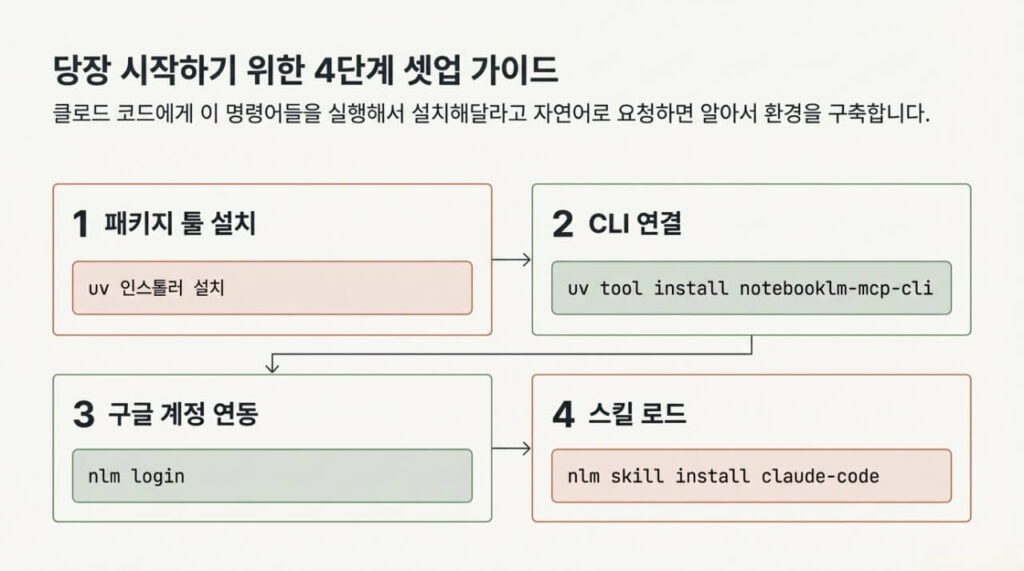
Step 1: uv 패키지 매니저 설치
nlm을 설치하려면 먼저 uv라는 파이썬 기반 패키지 인스톨러가 필요합니다. Claude Code에 이렇게 요청하면 알아서 설치해 줍니다.
"uv 패키지 매니저 설치해줘"
또는 터미널에서 직접 실행:
curl -LsSf <https://astral.sh/uv/install.sh> | sh
Step 2: notebooklm-mcp-cli 설치
uv tool install notebooklm-mcp-cli
💡 토큰 절약 팁: 설치 명령어는 Claude Code를 거치지 않고 터미널에서 직접 실행하면 Claude Code 토큰을 아낄 수 있습니다.
Step 3: 구글 계정 연동
nlm login
이 명령어를 실행하면 브라우저가 자동으로 열리고 구글 계정 로그인 화면이 나타납니다. 로그인하면 연동 완료.
Step 4: Claude Code에 NLM 스킬 설치
Claude Code가 자연어를 nlm 명령어로 잘 변환하려면 스킬을 추가해야 합니다.
nlm skill install claude-code
설치 후 Claude Code를 반드시 재시작(/exit 후 재실행)해야 스킬이 정상 적용됩니다.
재시작 후 Skills 메뉴에 NLM 스킬이 보이면 연동 완료!
Claude Code + NotebookLM 연동 실습
실습 1: 카파시 바이브 코딩 강의 3편을 한국어 AI 오디오 팟캐스트로 자동 변환
OpenAI 공동창업자이자 테슬라 전 AI 총괄인 안드레이 카파시(Andrej Karpathy)는 2025년 초 “바이브 코딩(Vibe Coding)” 개념을 처음 제안하며 AI 개발 패러다임에 큰 파장을 일으켰습니다.
그의 강연과 영상은 개발자는 물론 비개발자에게도 필수 시청 콘텐츠가 됐죠. 문제는 영상 하나가 40분을 훌쩍 넘긴다는 것. 세 편이면 두 시간이 넘습니다.
이제 NotebookLM + Claude Code 자동화로 핵심만 빠르게 흡수할 수 있습니다.
실습에 사용할 카파시 유튜브 영상 3편:
| 영상 | 내용 | 길이 |
|---|---|---|
| Software Is Changing (Again) — YC AI Startup School 키노트 | 소프트웨어 3.0, LLM 에이전트, 바이브 코딩 개념 총정리 | 약 40분 |
| The Three Types of Programmers in 2026 | 2026년 개발자 유형 분류와 AI 코딩의 현재 | 약 3분 (Shorts) |
| Vibe Coding: The Truth About AI-Generated Code | 바이브 코딩의 현실과 한계, 실전 적용법 | 약 15분 |
🔗 안드레이 카파시의 바이브 코딩 개념이 궁금하다면 YC 키노트 영상을 먼저 확인해 보세요.
자연어 요청 예시
아래 카파시 유튜브 영상 3개를 소스로 추가해서 NotebookLM에 “카파시 바이브 코딩 강의 분석” 노트북을 새로 만들어줘. 소스 추가 완료되면 한국어로 오디오 브리핑 생성해줘.
https://www.youtube.com/watch?v=LCEmiRjPEtQ https://www.youtube.com/shorts/MqarkPmYI9Y
https://www.youtube.com/watch?v=VjgBpenVbWM
Claude Code가 자동으로 처리하는 과정
- 구글 계정 연결 확인
nlm notebook create "카파시 바이브 코딩 강의 분석"— 노트북 생성nlm source add --url [링크]× 3 — 유튜브 소스 3개 추가nlm studio create audio --lang ko— 한국어 오디오 생성- 지정한 디렉토리에 파일 자동 저장
결과: 총 한 시간 분량의 영상 3편이 20~30분 분량의 한국어 팟캐스트로 자동 변환됩니다.
NotebookLM 특성상 소스 기반으로만 생성되기 때문에 카파시가 실제로 언급한 내용만 담깁니다.
출퇴근길에 들으면 바이브 코딩 핵심 개념을 한 번에 정리할 수 있죠.
실습 2: 카파시 강의 소스 기반 질의응답으로 마크다운 보고서 자동 생성
소스가 추가됐다면 이제 심층 질문을 던지고, 그 결과를 구조화된 문서로 바로 저장할 수 있습니다.
자연어 요청 예시
“카파시 바이브 코딩 강의 분석” 노트북에서 다음 두 가지를 분석해줘:
- 카파시가 정의하는 바이브 코딩의 핵심 개념과 2026년 개발자 유형 분류는 무엇인가?
- 비개발자가 바이브 코딩을 실무에 적용할 때 주의해야 할 점은 무엇인가?
분석 결과를 마크다운 파일로 저장해줘.
Claude Code가 각 질문을 nlm notebook query 명령어로 실행하고, 돌아온 답변들을 종합해서 마크다운 문서로 저장합니다.
바이브 코딩 개념 정의, 개발자 유형 분류, 실무 적용 주의사항이 체계적으로 정리된 문서가 완성됩니다.
AI 업무 자동화의 핵심 원칙: 역할 분담
• NotebookLM: 카파시 영상 소스 기반으로 환각 없이 인사이트 도출
• Claude Code: 도출된 결과를 종합하고 구조화해서 파일로 저장
각자 가장 잘하는 걸 맡기는 것, 이게 이 워크플로우의 본질입니다.
실습 3: 딥리서치 + 사내 문서 결합으로 PDF 전략 보고서 자동 생성
가장 강력한 활용 사례입니다.
카파시 강의를 기반으로 바이브 코딩 외부 트렌드를 딥리서치하고, 여기에 우리 팀의 업무 맥락과 브랜드 가이드라인을 결합해서 실전 적용 전략 보고서 PDF를 자동 생성하는 워크플로우입니다.
1단계: NotebookLM 딥리서치 실행
"카파시 바이브 코딩 강의 분석" 노트북에서 바이브 코딩 및 AI 코딩 도구 트렌드 관련 딥리서치 진행해줘. 결과를 마크다운 파일로 저장해줘.
NotebookLM이 카파시 강의 소스 + 외부 관련 소스를 자동 수집하고 브리핑 문서를 생성합니다.
2단계: 딥리서치 결과 + 사내 문서 결합
방금 다운로드한 딥리서치 리포트 2개를 참고하고, /reference 폴더의 비즈니스 컨텍스트 문서와 브랜드 가이드라인도 읽어서 카파시 강의와 트렌드 리서치 내용을 우리 팀 관점에서 해석한 바이브 코딩 도입 전략 보고서를 한국어 PDF로 만들어줘. 어떤 AI 코딩 도구를 우선 도입해야 하는지 액션 아이템 포함하고, 브랜드 가이드라인에 맞춰 디자인해줘.
3단계: 최종 PDF 완성
Claude Code가 PDF 스킬을 로드해서 브랜드 컬러와 레이아웃을 반영한 전략 보고서를 생성합니다.
최종 PDF에는 Executive Summary, 바이브 코딩 핵심 개념 정리, AI 코딩 도구 비교 분석, 팀 도입 액션 플랜, 중장기 로드맵이 포함됩니다.
💡 활용 팁: “카파시가 언급한 개발자 3유형 중 우리 팀은 어디에 해당하는가”처럼 구체적인 질문을 요청에 함께 추가하면 훨씬 실용적인 보고서를 받을 수 있습니다.
nlm CLI 사용 전 반드시 알아야 할 주의사항
notebooklm-mcp-cli는 구글이 공식으로 제공하는 도구가 아닙니다. 커뮤니티 기반 오픈소스 도구이기 때문에 다음 상황에서 오작동이 발생할 수 있습니다.
- NotebookLM UI가 업데이트될 경우
- 구글 계정 인증 정책 변경 시
- 패키지 버전 간 호환성 문제 발생 시
현재 기준으로 커뮤니티 도구 중 가장 활발하게 유지보수되고 있는 선택지이기 때문에 충분히 활용 가치가 있습니다.
구글에서 공식 API나 MCP를 제공하게 된다면 그때 마이그레이션하면 됩니다.
Claude Code + NotebookLM AI 자동화 워크플로우 핵심 정리
- nlm CLI 설치:
uv tool install notebooklm-mcp-cli→nlm login으로 구글 계정 연동 - 스킬 추가:
nlm skill install claude-code→ Claude Code 재시작 - 실습 1: 카파시 바이브 코딩 영상 3편 소스 추가 → 한국어 오디오 팟캐스트 자동 생성
- 실습 2: 소스 기반 질의응답(바이브 코딩 개념·주의사항) → 마크다운 보고서 자동 저장
- 실습 3: 딥리서치 + 사내 문서 결합 → 바이브 코딩 도입 전략 PDF 보고서 생성
- 핵심 원칙: NotebookLM(환각 없는 분석) + Claude Code(구조화·파일 생성) 역할 분담
복붙 없이, 브라우저 왔다 갔다 없이. 카파시 강의 3편을 자연어 한 줄로 분석하고 보고서까지 뽑아내는 이 워크플로우, 한 번 써보시면 이전으로는 못 돌아갑니다.
FAQ: Claude Code + NotebookLM 연동 자주 묻는 질문
Q1. NotebookLM을 Claude Code에서 쓰려면 코딩 실력이 필요한가요?
전혀 필요 없습니다. Claude Code에 자연어로 요청하면 nlm 명령어 변환과 실행을 모두 자동으로 처리해 줍니다.
Q2. nlm CLI 설치 시 uv가 꼭 필요한가요?
uv가 가장 권장되는 설치 방법이지만 pip로도 가능합니다. 단, uv 방식이 속도와 안정성 면에서 더 우수합니다.
Q3. NotebookLM 무료 계정으로도 Claude Code 연동이 가능한가요?
네, 무료 계정으로도 연동 가능합니다. 단, 무료 플랜의 소스 수 제한(최대 50개)은 그대로 적용됩니다.
Q4. 딥리서치 기능은 NotebookLM Plus(유료) 전용인가요?
딥리서치는 유료 플랜인 Plus에서 제공되는 기능입니다. 무료 버전은 직접 소스를 추가하는 방식만 지원합니다.
Q5. 생성된 오디오 파일은 어디에 저장되나요?
Claude Code에 저장 경로를 지정해서 요청하면 해당 디렉토리에 자동으로 다운로드됩니다. 미지정 시 현재 작업 디렉토리에 저장됩니다.
Q6. MCP 방식과 CLI 방식을 동시에 쓸 수도 있나요?
기술적으로는 가능하지만 권장하지 않습니다. 컨텍스트 충돌이나 중복 실행이 발생할 수 있으니 한 가지 방식으로 통일하는 것이 좋습니다.
Q7. nlm 도구가 갑자기 작동을 안 한다면 어떻게 해야 하나요?
NotebookLM UI 변경 시 일시적으로 오작동할 수 있습니다. uv tool upgrade notebooklm-mcp-cli 명령어로 최신 버전 업데이트 후 재시도해 보세요.
관련 인기 글 모음